Facebook recommande actuellement une image de couverture de 851 × 315 pixels pour les pages. Pour garantir que vos éléments importants restent visibles sur tous les appareils, adoptez une « safe zone » centrale de 640 × 312 pixels. Transformer ces dimensions en centimètres nécessite de connaître la densité d’affichage choisie, exprimée en PPI (pixels per inch). Sans PPI, un nombre de pixels ne correspond pas à une taille physique unique.
Formule de conversion simple
La formule à utiliser pour convertir des pixels en centimètres est : cm = (px / PPI) × 2,54. Elle vient du fait qu’un pouce mesure 2,54 centimètres et que le PPI indique combien de pixels tiennent dans un pouce. Ainsi, pour obtenir la largeur ou la hauteur en centimètres, divisez le nombre de pixels par le PPI, puis multipliez par 2,54.
Exemples de calcul
Voici des conversions concrètes pour 851 × 315 px (taille de couverture) et 640 × 312 px (safe zone).
- 851 × 315 px à 72 PPI : largeur = (851 / 72) × 2,54 ≈ 30,01 cm ; hauteur = (315 / 72) × 2,54 ≈ 11,11 cm.
- 851 × 315 px à 96 PPI : largeur = (851 / 96) × 2,54 ≈ 22,51 cm ; hauteur ≈ 8,34 cm.
- 851 × 315 px à 300 PPI : largeur ≈ 7,21 cm ; hauteur ≈ 2,67 cm.
- 640 × 312 px (safe zone) à 72 PPI : largeur ≈ 22,58 cm ; hauteur ≈ 11,00 cm.
- 640 × 312 px à 96 PPI : largeur ≈ 16,93 cm ; hauteur ≈ 8,26 cm.
- 640 × 312 px à 300 PPI : largeur ≈ 5,41 cm ; hauteur ≈ 2,64 cm.
Quel PPI choisir selon l’usage ?
Le PPI dépend de votre objectif :
- Affichage à l’écran (web) : 72 ou 96 PPI sont des valeurs historiques courantes. Elles servent uniquement à convertir en cm et n’influencent pas la qualité affichée sur les écrans modernes, qui interpretent les images en pixels.
- Impression : 150 à 300 PPI sont recommandés. Plus le PPI est élevé, plus l’image imprimée sera nette, mais le fichier sera plus lourd.
Conseils de création et gabarit
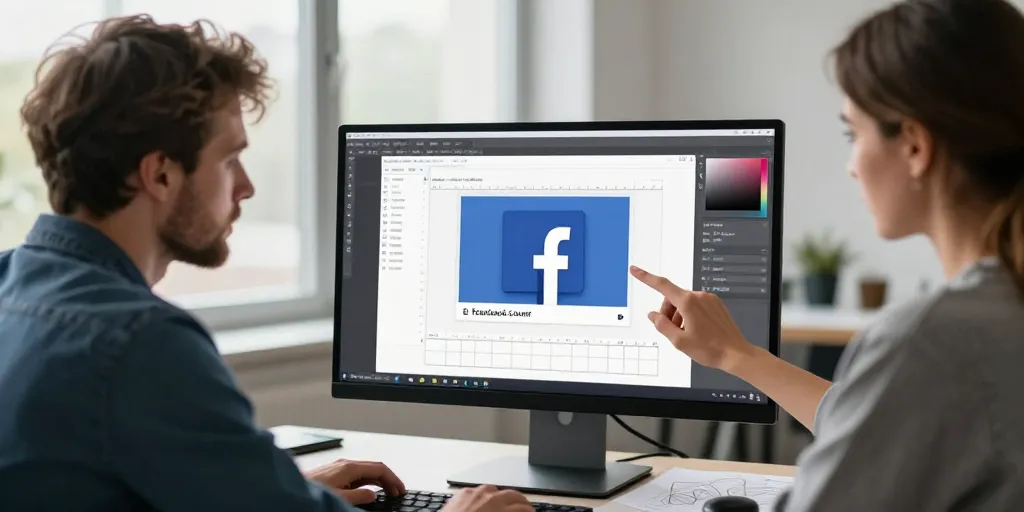
Travaillez vos visuels directement en pixels pour le web. Créez un gabarit à 851 × 315 px et superposez une zone centrale 640 × 312 px qui représente la safe zone. Placez textes, logos et informations importantes entièrement à l’intérieur de cette zone afin qu’ils ne soient pas découpés sur mobile ou selon les différents affichages.
Photoshop
- Créez un document en pixels : 851 × 315 px. Si vous prévoyez un export retina, créez aussi une version 2× : 1702 × 630 px.
- Ajoutez des repères pour la safe zone 640 × 312 px centrée (calculez les marges pour centrer précisément).
- Travaillez en sRGB pour le web. Si vous préparez pour l’impression, choisissez 300 PPI et convertissez en cm.
- Exportez en JPEG sRGB pour les photographies (qualité 70–85) et en PNG pour les graphiques avec textes ou zones transparentes.
Figma et Canva
Figma travaille nativement en pixels : créez votre frame 851 × 315 px, ajoutez la safe zone et exportez à 1× et 2× pour retina. Dans Canva, choisissez une taille personnalisée en pixels et ajoutez des guides manuellement. Vérifiez toujours l’aperçu mobile avant de télécharger.
Export et optimisation
Quelques règles pratiques pour un export optimisé :
- Format web : JPEG sRGB pour les photos, PNG pour les textes nets ou la transparence. Facebook recomprime parfois les images ; évitez les artefacts visibles en réglant une qualité adaptée.
- Retina : proposez une version 2× (1702 × 630 px) pour améliorer la netteté sur écrans haute densité. Cela multiplie le poids du fichier mais améliore le rendu visuel.
- Compression : visez un poids raisonnable (idéalement inférieur à 200–300 KB) pour améliorer le temps de chargement et réduire l’impact sur la bande passante.
- Profil colorimétrique : utilisez sRGB pour le web. Pour l’impression, confirmez avec l’imprimeur si Adobe RGB ou un profil spécifique est requis.
Accessibilité et lisibilité
La couverture doit rester lisible et accessible :
- Contraste élevé : assurez-vous que le texte se détache clairement du fond et vérifiez le contraste selon les normes d’accessibilité quand c’est possible.
- Taille des polices : évitez les textes trop petits. Sur mobile, le recadrage peut réduire l’espace visible, donc augmentez la taille du texte et simplifiez le message.
- Information essentielle dans la safe zone : logos, slogans et CTA doivent être centrés dans la zone 640 × 312 px.
Tests et vérifications
Avant publication :
- Testez la couverture sur plusieurs appareils (ordinateur, tablette, smartphone) pour vérifier le recadrage et la lisibilité.
- Vérifiez l’aperçu dans les différentes résolutions et en mode public si possible.
- Contrôlez la taille du fichier et la qualité après upload, car Facebook peut appliquer une recompression automatique.
Checklist rapide
- Création en 851 × 315 px, safe zone 640 × 312 px respectée.
- Export en sRGB, format adapté (JPEG/PNG) et version retina si besoin.
- Poids optimisé et qualité visuelle acceptable.
- Tests sur différents appareils et vérification du recadrage.
- Contraste et lisibilité assurés pour l’accessibilité.
En résumé, utilisez la formule cm = (px / PPI) × 2,54 pour convertir une dimension en pixels vers des centimètres, choisissez le PPI selon l’usage (72–96 pour écran, 150–300 pour impression), et conservez une safe zone centrale de 640 × 312 px pour garantir la lisibilité sur tous les appareils. Créez vos images en pixels, exportez aux résolutions adaptées, optimisez le poids et vérifiez toujours l’aperçu avant publication.