Poste sans surprise
- Qualité export : exportez en JPEG sRGB 80-90% et largeur ≥1080px, supprimez métadonnées superflues pour réduire la recompression, privilégiez Lightroom ou Photoshop pour exporter.
- Ratio cohérent : respectez 4:5 pour portrait ou 1:1 pour vignette, unifiez formats du carrousel avant upload.
- Vérification finale : vérifiez l’aperçu, l’ordre et la vignette, testez la publication sur mobile et web pour éviter surprises.
Instagram compresse souvent les images et produit des pertes visibles quand l’export est mal configuré. Vous pouvez garder une qualité proche de l’original en respectant le bon ratio, la largeur minimale et le profil colorimétrique sRGCet article explique les étapes concrètes pour poster sans surprise sur mobile et PC, avec checklist et mini-FAQ pratique.
Le guide pas-à-pas pour poster une photo ou un carrousel en haute qualité sur Instagram
- 1/ tldr : ouvrez l’app, touchez l’icône « + », sélectionnez l’image correctement recadrée.
- 2/ tldr : exportez en JPEG sRGB à 80–90 % et largeur ≥ 1080 px avant l’upload.
- 3/ tldr : pour carrousel, alignez les images au même ratio et vérifiez l’ordre dans l’aperçu.
La méthode mobile pour publier une photo unique depuis la galerie sans perdre en qualité
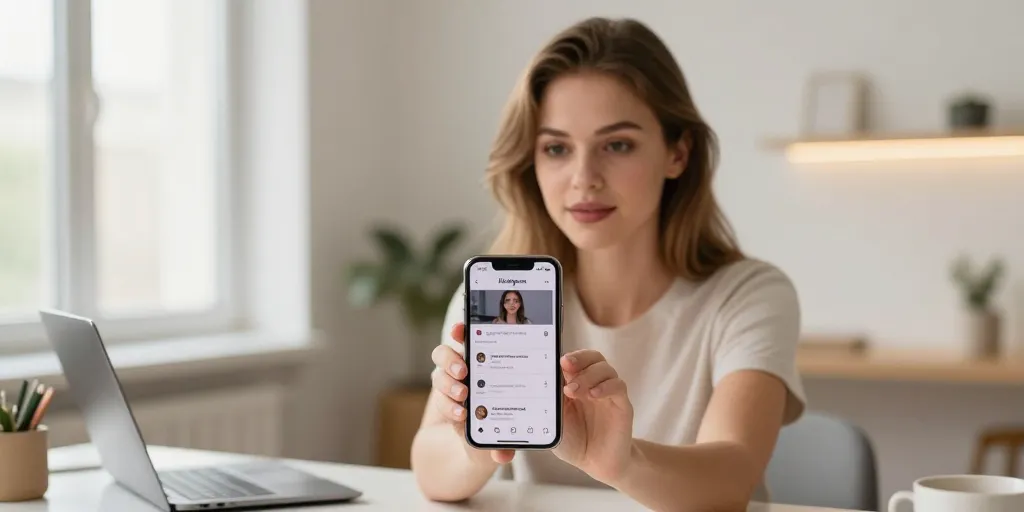
Vous ouvrez l’application Instagram et vous touchez l’icône « + » en bas au centre. Vous sélectionnez la galerie, puis l’image souhaitée et vous évitez les recadrages automatiques avant l’export. Vous appliquez une édition minimale et vous exportez en sRGB pour limiter la recompression serveur.
- 1/ choix du ratio — favorisez 4:5 pour portrait et 1:1 pour vignette ; cela maximise l’espace d’affichage et réduit le recadrage.
- 2/ résolution — visez au moins 1080 px de largeur ; Instagram accepte jusqu’à 1350 px pour 4:5 et garde une bonne netteté.
- 3/ filtres natifs — utilisez-les avec parcimonie ; les filtres lourds augmentent l’algorithme de compression et altèrent les tons.
| format | qualité JPEG | taille estimée |
|---|---|---|
| 1080 × 1350 (4:5) | 85 % | 300–500 ko |
| 1080 × 1080 (1:1) | 85 % | 250–450 ko |
| 1080 × 1920 (story) | 80 % | 350–650 ko |
Le processus pour créer un carrousel et sélectionner plusieurs images correctement
Vous touchez l’icône « sélectionner plusieurs » après avoir lancé la création de post. Vous ordonnez les images dans l’ordre visuel voulu et vous évitez les formats mixtes pour limiter le rognage. Vous vérifiez l’aperçu avant publication pour corriger tout décalage de cadrage.
- 1/ limite du carrousel — Instagram autorise jusqu’à 10 images ; préparez-les au même ratio pour cohérence.
- 2/ gestion des formats — convertissez les images verticales et horizontales au même ratio avant l’upload afin d’éviter des bandes noires ou recadrages.
- 3/ aperçu — utilisez l’aperçu pour vérifier l’ordre et les coupes ; un carrousel mal ordonné donne une mauvaise narration.
La méthode alternative depuis un ordinateur et les conseils pour conserver la qualité d’image
Vous pouvez publier depuis instagram.com pour des tâches rapides ou depuis Creator Studio pour planifier. Vous vous connectez avec le compte lié et vous uploadez les fichiers préparés en sRGVous contrôlez la vignette et la légende avant la publication pour éviter retouches tardives sur mobile.
Le workflow depuis le web Instagram ou Creator Studio pour publier sans application mobile
Vous allez sur instagram.com et vous cliquez sur « créer » si l’option est disponible ou vous utilisez Creator Studio pour programmer. Vous vérifiez le profil colorimétrique et le format avant upload pour limiter la recompression serveur. Vous utilisez Creator Studio pour programmer plusieurs posts quand l’interface le permet et pour gérer la cohérence des visuels.
- 1/ profil colorimétrique — envoyez toujours en sRGB ; les profils ProPhoto ou Adobe RGB déclenchent des décalages de couleur à l’import.
- 2/ limites du web — la version web peut restreindre certains filtres et la sélection multi-image ; utilisez Creator Studio ou un outil tiers approuvé pour plus de contrôle.
Les astuces d’édition et paramètres d’export pour éviter la compression fortement visible
Vous exportez en JPEG à 80–90 % avec profil sRGB pour un bon compromis poids/qualité. Vous réduisez progressivement la taille si l’upload plante, sans descendre sous 1080 px de largeur. Vous préférez Lightroom ou Photoshop pour exporter : preset JPEG 85 % et absence de métadonnées excessives minimisent les problèmes.
- 1/ Lightroom — exportez en JPEG, qualité 80–90 %, espace colorimétrique sRGB, taille maximale 1080–1350 px selon ratio.
- 2/ Photoshop — utilisez « enregistrer pour le web » en JPEG 80–85 % et cochez sRGB pour une compatibilité maximale.
FAQ rapide : vous rencontrez un upload qui échoue ? vérifiez la taille du fichier et la connexion, puis réduisez la qualité par paliers. Vous voyez des couleurs ternes ? confirmerez le profil sRGB et évitez les profils natifs d’appareil photo comme ProPhoto. Vous voulez la checklist téléchargeable et une vidéo tutorielle ? la checklist PDF contient les résolutions, paramètres d’export et une procédure de vérification en 8 points pour reproduire ces réglages.