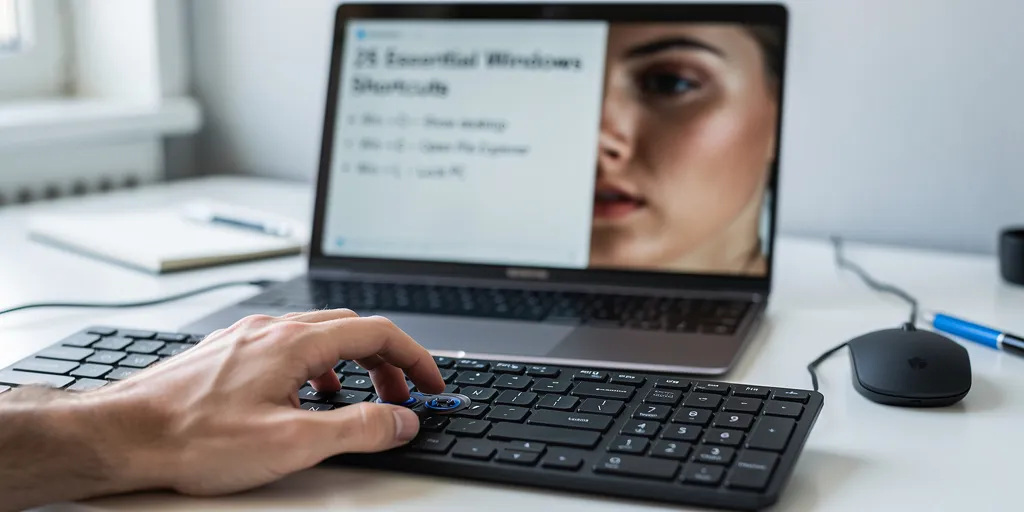
Gagner du temps
- Raccourcis essentiels : accélèrent le flux de travail, deviennent réflexes grâce au top 10 (Ctrl+C, Ctrl+V, Ctrl+S) et sauvent des minutes.
- Multitâche et fenêtres : maîtrisent Alt+Tab, Win+Tab et bureaux virtuels; entraînement conseillé par sessions courtes pour garder le fil et augmenter l’efficacité.
- Adaptation AZERTY : compare Windows 10/11, propose fiches PDF, mnémoniques pratiques et vidéos pour ancrer gestes.
La main se fige sur la souris. Le curseur clignote pendant que l’heure file. Une série de raccourcis peut reprendre le contrôle et le gain de temps immédiat se ressent. Les doigts apprennent vite quand la logique est claire. Ce geste économique sauve plusieurs minutes.
Le guide des 25 raccourcis Windows à connaître pour améliorer votre productivité
Le top immédiat s’appuie sur dix raccourcis prioritaires. Vous verrez ensuite des groupes classés par usage concret.
Le top 10 des raccourcis indispensables pour copier coller annuler et enregistrer
Le top 10 rassemble les commandes indispensables pour copier coller annuler et enregistrer. Cette section affiche chaque combinaison en monospace et propose un exemple pour le bureau et pour Word et les gestes deviennent un réflexe.
Le Ctrl+C copie une sélection sur le bureau et dans Word. La Ctrl+V colle le contenu du presse-papier dans un courrier et dans Word. Une utilisation de Ctrl+X coupe du texte pour le déplacer entre deux documents. Les actions inverses passent par Ctrl+Z pour annuler une erreur dans un éditeur. Ce raccourci Ctrl+Y rétablit une action annulée quand le besoin se fait sentir. Votre sélection globale se fait avec Ctrl+A pour sélectionner tout le contenu d’un fichier. Son usage Ctrl+S enregistre le document en cours sans quitter l’application. Il suffit d’appuyer sur Ctrl+P pour ouvrir la boîte d’impression et lancer une impression. On retrouve plus vite une chaîne de texte avec Ctrl+F dans une page ou dans Word. Cette touche F2 sert à renommer un fichier dans l’Explorateur de fichiers en vue sans clic droit.
| Raccourci | Action | Exemple d’usage |
|---|---|---|
| Ctrl+C | Copier | Copier une sélection dans Word ou un navigateur |
| Ctrl+V | Coller | Coller dans un e‑mail ou un document |
| Ctrl+X | Couper | Déplacer du texte entre documents |
| Ctrl+Z | Annuler | Annuler la dernière action dans un éditeur |
| Ctrl+Y | Rétablir | Rétablir une annulation par erreur |
| Ctrl+A | Sélectionner tout | Sélectionner tout le contenu d’un fichier texte |
| Ctrl+S | Enregistrer | Sauvegarder rapidement le document en cours |
| Ctrl+P | Imprimer | Ouvrir la boîte d’impression |
| Ctrl+F | Rechercher | Trouver un mot dans une page web |
| F2 | Renommer | Renommer un fichier dans l’explorateur |
Le multitâche se pilote avec quelques combinaisons orientées fenêtrage et bureaux. Vous trouverez ensuite un mini défi pour s’entraîner.
Le groupe de raccourcis pour naviguer entre fenêtres bureaux et gérer les tâches
Une sélection inclut Alt+Tab Windows+D Windows+Tab Alt+F4 Windows+L Win+Ctrl+D Win+Ctrl+F4 pour gérer fenêtres et bureaux et le multitâche sans perdre le fil. Les scénarios typiques sont le travail multitâche la présentation ou la mise en veille rapide. Ce paragraphe propose un mini défi : trois sessions de dix minutes pour dompter ces gestes
. Votre entraînement s’organise par scénario travail naviguer entre fenêtres et gérer les urgences.
Le passage suivant aborde l’adaptation AZERTY et les ressources téléchargeables.
Le guide pratique pour adapter les raccourcis AZERTY Windows et télécharger une fiche à imprimer
Vous verrez les différences entre Windows 10 et Windows 11 et quelques astuces AZERTCette section propose aussi un PDF imprimable et une courte démonstration vidéo.
Le tableau comparatif des équivalents et différences entre Windows 10 et Windows 11 pour certains raccourcis
Le point clé liste Win+W Win+A Win+Z et la gestion différente des widgets et de la disposition Snap Layouts intégrée et la saisie retrouve son rythme. Les variations se voient surtout dans l’accès aux widgets et dans les paramètres rapides et utiles.
| Raccourci | Comportement Windows 10 | Comportement Windows 11 |
|---|---|---|
| Win+W | Recherche non dédiée | Ouvre le panneau Widgets |
| Win+A | Centre d’action | Ouvre les paramètres rapides |
| Win+Z | Pas de fonction spéciale | Affiche les dispositions Snap |
| Win+Tab | Aperçu des tâches | Aperçu des bureaux et intégration améliorée |
Le carnet de conseils pour mémoriser pratiquer et imprimer une fiche PDF utile
Un carnet court aide à mémoriser par associations visuelles et par répétition ciblée et les erreurs se corrigent très vite. Cette méthode propose des mnémoniques des sessions courtes et des rappels quotidiens.
Le programme recommandé s’organise autour de quelques actions simples puis d’un suivi visuel et sonore pour ancrer les gestes.
- Le défi 5 par semaine pour l’entraînement.
- La répétition par sessions de dix minutes.
- Une fiche A4 PDF à imprimer et garder.
- Des vidéos de 1 à 3 minutes pour chaque groupe.
- Votre transcription texte pour l’accessibilité et le SEO.
Le lien pour télécharger la fiche PDF et la vidéo est proposé en bas de page.
Vous pouvez essayer cinq raccourcis par jour pour constater la différence. On invite à repasser récupérer la fiche PDF et la vidéo pour continuer. Il restera possible de poser des questions en retour et de proposer des updates.