- Le mode monochrome : cette option spécifique permet d’économiser facilement une encre couleur environ trois fois plus chère.
- La maîtrise logicielle : configurer les réglages avancés de Windows ou macOS assure désormais une gestion précise des consommables.
- L’optimisation technique : adopter le mode brouillon et des polices fines prolonge durablement la vie du matériel utilisé.
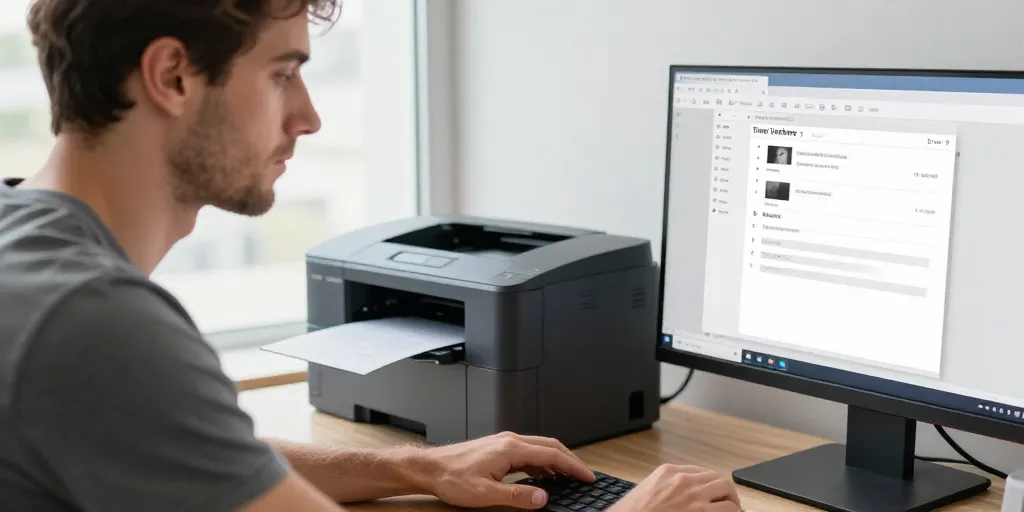
Une cartouche d’encre couleur coûte en moyenne trois fois plus cher qu’une cartouche noire au millilitre. Pour imprimer rapidement en noir et blanc sur Word, vous devez vous rendre dans le menu Fichier, sélectionner Imprimer, puis cliquer sur Propriétés de l’imprimante afin de cocher la case Niveaux de gris ou Noir et blanc. Cette manipulation directe permet d’économiser immédiatement vos cartouches de couleur pour vos brouillons et documents de travail quotidiens. Les utilisateurs qui ignorent ce réglage gaspillent souvent des ressources précieuses pour des textes qui ne nécessitent aucun rendu chromatique.
Les méthodes efficaces pour configurer l’impression en noir et blanc dans Microsoft Word
Vous maîtrisez désormais la manipulation rapide pour vos documents urgents. Vous devez cependant apprendre les nuances spécifiques à votre système d’exploitation pour garantir une économie d’encre optimale sur le long terme. Chaque interface possède ses propres raccourcis et appellations techniques.
La configuration rapide des propriétés de l’imprimante pour activer les niveaux de gris
- 1/ Le raccourci clavier : vous accédez instantanément au menu d’impression en pressant les touches Ctrl et P sur votre PC Windows.
- 2/ Les réglages du pilote : vous devez sélectionner les paramètres avancés de votre matériel pour forcer l’usage exclusif de la cartouche noire.
- 3/ La validation visuelle : vous vérifiez systématiquement l’aperçu avant impression pour valider le rendu final et éviter les gâchis de papier.
Le réglage des paramètres spécifiques pour les versions MacOS et Word pour le Web
- 1/ Le menu Apple : vous recherchez les options de couleur dans les menus déroulants spécifiques d’Apple situés sous les réglages de papier.
- 2/ L’interface Web : vous utilisez les paramètres système pour Word Online car la gestion des couleurs dépend directement de votre navigateur Chrome ou Edge.
- 3/ Les profils personnalisés : vous créez des préréglages d’impression nommés pour gagner du temps lors de vos prochaines utilisations quotidiennes.
| Système d’exploitation | Chemin d’accès principal | Nom de l’option à cocher |
|---|---|---|
| Windows 10 / 11 | Propriétés du périphérique | Niveaux de gris / Noir seulement |
| macOS (Ventura/Sonoma) | Options de qualité / Papier | Noir et blanc |
| Word pour le Web | Boîte de dialogue du navigateur | Couleur : Noir et blanc |
| Linux (LibreOffice/Word) | Options du pilote CUPS | Grayscale / Monochrome |
L’usage régulier de ces réglages préserve la tête d’impression de vos cartouches couleur. Vous évitez ainsi que l’imprimante n’utilise un mélange de couleurs pour simuler un noir profond. Cette technique, appelée noir composite, est l’ennemi juré de votre budget bureautique.
Les solutions concrètes pour réduire la consommation d’encre et résoudre les erreurs
L’activation du mode noir et blanc constitue une première étape efficace. Vous devez aussi apprendre à résoudre les problèmes techniques courants tout en adoptant des réflexes d’économie pour renforcer votre gestion budgétaire. Un matériel mal configuré peut ignorer vos ordres de sobriété.
Le guide de dépannage pour retrouver les options de couleur disparues dans le menu Word
- 1/ La mise à jour logicielle : vous installez les derniers pilotes (drivers) pour votre HP OfficeJet ou votre Epson si les options disparaissent.
- 2/ Le contrôle des droits : vous contrôlez vos droits d’administration sur l’ordinateur Acer ou Dell car certaines restrictions brident les fonctionnalités avancées.
- 3/ La réinstallation propre : vous supprimez puis réinstallez l’imprimante si les options de nuances de gris ne s’affichent plus dans les propriétés.
Les astuces complémentaires pour optimiser durablement votre budget de consommables
- 1/ Le mode brouillon : vous activez cette option pour diminuer la densité de points d’encre déposés sur chaque page imprimée.
- 2/ Le choix typographique : vous sélectionnez des polices de caractères plus fines comme le Calibri pour limiter la surface totale d’impression.
- 3/ Le choix technologique : vous comparez l’usage d’une imprimante laser et jet d’encre car le toner est souvent plus rentable pour le texte.
| Mode d’impression | Économie d’encre estimée | Usage recommandé |
|---|---|---|
| Standard Couleur | 0 % | Documents officiels et photos |
| Niveaux de gris | 40 % | Rapports internes et factures |
| Brouillon Noir et Blanc | 65 % | Notes personnelles et relectures |
| Mode Éco-Tank | 85 % | Volumes massifs de texte |
En appliquant ces réglages précis dans Microsoft Word et en entretenant régulièrement vos pilotes d’imprimante, vous réduisez significativement vos coûts d’impression. Vous préservez ainsi vos précieuses cartouches de couleur pour vos projets visuels les plus importants. Une gestion rigoureuse de vos périphériques reste le meilleur moyen de maîtriser vos dépenses numériques à la maison comme au bureau.