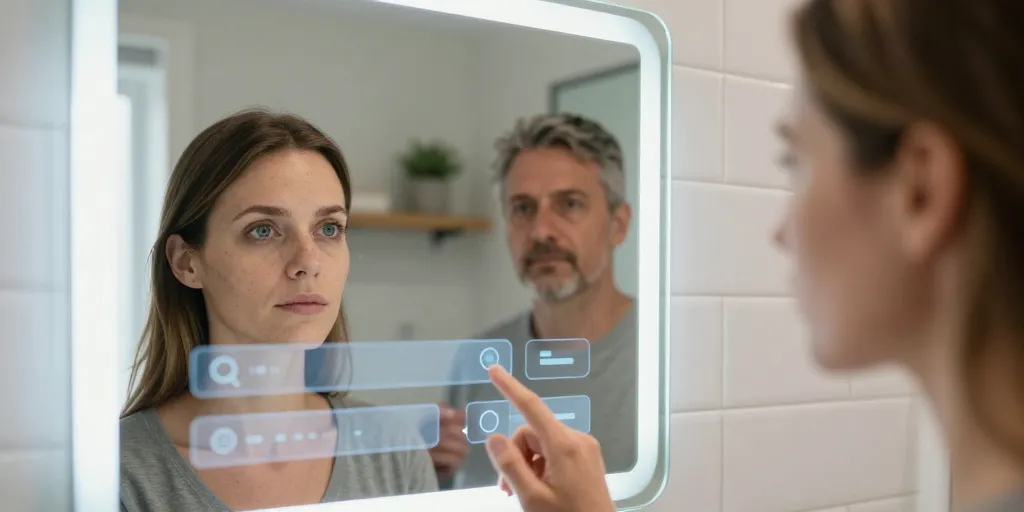
Le phénomène du « miroir interactif » — parfois présenté sous le nom d’elgooG ou d’autres clins d’œil web — surprend encore de nombreux internautes. Un simple clic et l’affichage se retourne comme si un miroir avait pris le contrôle du navigateur. Pour certains c’est un easter egg amusant à partager, pour d’autres c’est un bug gênant à corriger avant une réunion. Cet article explique comment accéder au miroir, comment profiter de l’effet de façon ludique et comment remettre rapidement un écran à l’endroit sur différentes plateformes.
Accéder au miroir interactif : où et comment
Plusieurs sites proposent des versions miroir de pages connues ou des effets visuels inversés. La méthode la plus simple consiste à chercher des pages dédiées ou des versions « à l’envers » d’un moteur de recherche. Sur certaines pages, un bouton « Jouer au miroir » ou « Inverser l’écran » déclenche l’effet instantanément dans le navigateur. D’autres implémentations sont disponibles sur des dépôts publics comme GitHub, avec un fichier HTML et un script JavaScript qui transforme l’affichage en miroir.
Lorsque vous lancez le mode miroir, l’interface peut fournir des commandes pour contrôler l’effet : arrêter, remettre à l’endroit, enregistrer une courte vidéo ou générer un GIBeaucoup d’utilisateurs aiment filmer la réaction d’amis ou créer un contenu vertical pour les réseaux sociaux. Si vous souhaitez tester sans risque, préférez un site fiable ou une copie locale du script plutôt que des pages inconnues qui pourraient contenir du code tiers.
Jouer et capturer : conseils pour créer du contenu partageable
Pendant que l’interface est inversée, pensez à ces bonnes pratiques pour capturer et partager :
- Filmez en mode vertical si le contenu est destiné aux stories et courts formats.
- Utilisez un logiciel d’enregistrement léger pour éviter les lags (par exemple un enregistreur intégré au système ou une extension fiable).
- Ajoutez une courte légende explicative pour que vos spectateurs comprennent le contexte et l’humour.
- Si vous créez un GIF, privilégiez une durée très courte (2 à 6 secondes) et compressez pour réduire la taille.
Origine et contexte : elgooG et l’histoire des easter eggs
Le nom elgooG provient d’un jeu de mots et de clones qui existaient depuis les années 2000, au moment où les internautes aimaient bricoler des versions inversées des pages populaires. Les easter eggs de Google, les expériences « Google Gravity » ou les Doodles interactifs ont contribué à une petite culture du détournement amusant. Ces projets servent souvent d’exemple pédagogique pour apprendre le JavaScript, les transformations CSS (transform: scaleX(-1)) et la façon dont l’interface utilisateur peut être manipulée sans altérer les données.
Dépannage rapide : remédier à un écran inversé
Si l’inversion de l’affichage était involontaire, voici une checklist rapide selon votre plateforme :
| Plateforme | Action recommandée | Raccourci / Chemin |
|---|---|---|
| Windows | Forcer la rotation de l’écran ou vérifier les paramètres du pilote graphique | Ctrl + Alt + Flèche haut (ou Paramètres > Système > Affichage) |
| macOS | Vérifier les préférences Moniteurs et les utilitaires tiers | Préférences Système > Moniteurs (ou utilitaires du fabricant) |
| Android | Activer/désactiver la rotation automatique, redémarrer si nécessaire | Paramètres > Affichage > Rotation automatique (ou centre de notifications) |
| iOS | Déverrouiller le verrouillage d’orientation dans le Centre de contrôle | Centre de contrôle > Verrouillage de l’orientation |
Sur Windows, si Ctrl + Alt + Flèche ne fonctionne pas, il peut être nécessaire d’ouvrir le panneau de configuration du pilote graphique (Intel, NVIDIA, AMD) et de vérifier les options d’affichage et de rotation. Sur macOS, la rotation d’écran est moins courante mais peut apparaître si vous utilisez un moniteur externe ou un utilitaire tiers. Pour les mobiles, la plupart des inversions viennent de la rotation automatique ou d’une application en mode plein écran ; la solution la plus simple est souvent de fermer l’application ou de redémarrer l’appareil.
Prévention et conseils pour les créateurs
Si vous êtes créateur de contenu et que vous aimez jouer avec ces effets, conservez une copie locale de vos scripts et testez-les dans un environnement isolé. Ajoutez un bouton bien visible « Réparer » dans vos interfaces de démonstration pour que les utilisateurs puissent revenir à l’affichage normal d’un clic. Documentez aussi les raccourcis et les permissions nécessaires pour l’enregistrement afin d’éviter la panique chez les spectateurs maladroits.
Le miroir interactif est un petit plaisir numérique qui mélange amusement et curiosité technique. Il offre une manière simple de créer des surprises visuelles et du contenu viral, tout en étant facile à annuler grâce aux raccourcis et aux paramètres systèmes. Que vous choisissiez de jouer pour le fun ou de réparer rapidement pour reprendre le travail, les étapes décrites dans cet article vous permettront d’agir efficacement et de profiter de l’expérience en toute sécurité.