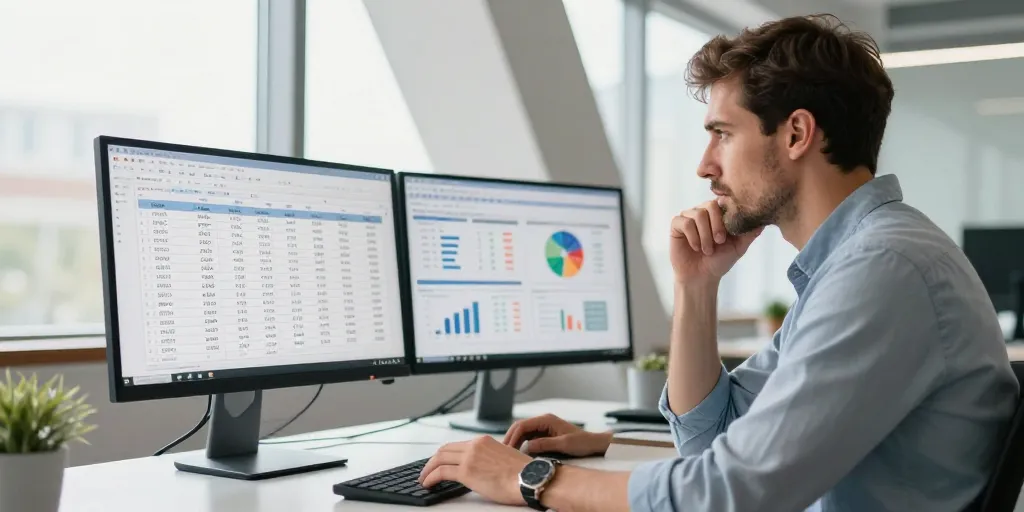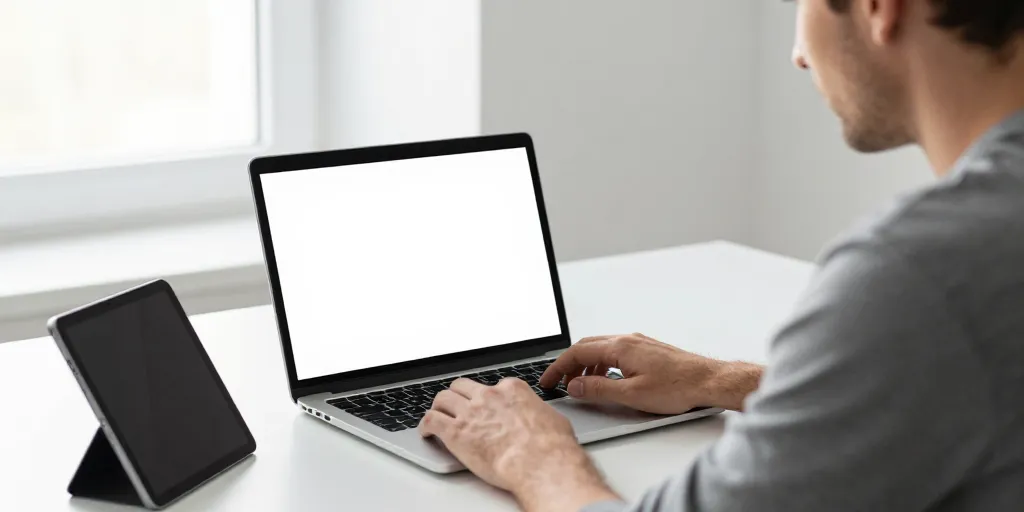
- L’extension d’affichage mobile : cette configuration logicielle transforme instantanément une tablette Android en un second moniteur pour booster la productivité.
- La connectivité USB : cette liaison physique reste indispensable pour obtenir une fluidité d’image parfaite sans aucune latence technique.
- Les outils tiers : des applications comme Spacedesk ou Samsung Flow créent un pont efficace entre les systèmes Windows et Android.
Soixante pour cent des travailleurs augmentent leur productivité en utilisant une surface d’affichage supplémentaire sur leur bureau. Marc et les professionnels mobiles transforment aujourd’hui leur tablette Android en un moniteur d’appoint pour éviter l’achat d’un matériel encombrant. Cette configuration logicielle s’installe en quelques minutes et offre un confort de travail immédiat. Vous profitez d’un bureau étendu sans investir dans un écran fixe coûteux.
Les différentes options de connexion transforment la tablette en un outil de productivité
L’extension d’affichage sépare vos outils de communication de vos logiciels de production. Les fenêtres de messagerie migrent sur la tablette tandis que le logiciel principal occupe tout l’écran du PC. Cette organisation réduit la fatigue mentale liée aux changements constants d’onglets. La réactivité du système dépend directement du protocole de liaison choisi pour l’installation.
Le choix entre le Wi-Fi et l’USB dépend de la fluidité d’image recherchée par l’usager
Le réseau sans fil garantit une liberté de mouvement appréciable dans un bureau moderne. Vous déplacez la tablette sans contrainte de câbles pour la montrer à un collègue. Une latence légère peut toutefois apparaître lors de mouvements rapides de la souris. Un réseau local stable en 5 GHz reste nécessaire pour maintenir une image nette sans saccades.
Le câble USB représente la solution de secours pour les environnements saturés en ondes. Les travaux graphiques ou le montage vidéo exigent cette liaison physique pour supprimer tout décalage d’affichage. Vous bénéficiez d’une transmission de données prioritaire et d’une fluidité parfaite. Cette méthode assure une expérience utilisateur identique à celle d’un moniteur classique branché en HDMI.
| Technologie | Débit théorique | Latence | Usage recommandé |
| USB 3.0 | 5 Gbps | Nulle | Montage vidéo et graphisme |
| Wi-Fi 6 | 9.6 Gbps | Basse | Bureautique et multitâche |
| Wi-Fi 2.4 GHz | 450 Mbps | Haute | Lecture de documents statiques |
| Miracast | Variable | Moyenne | Présentations rapides |
La polyvalence du matériel permet d’optimiser l’espace de travail sans achat supplémentaire
L’usage d’une tablette Samsung ou Lenovo existante évite le gaspillage électronique. Les étudiants profitent de cette astuce pour afficher leurs cours sur un écran et rédiger sur l’autre. Le gain de place sur le bureau est considérable par rapport à un écran de 24 pouces. Cette configuration hybride s’adapte à tous les environnements de travail restreints.
Les logiciels tiers facilitent la projection d’écran entre Windows et Android
Le marché propose des applications gratuites capables de lier deux systèmes d’exploitation différents. Ces outils créent un pont virtuel via votre routeur domestique ou professionnel. La plupart des solutions supportent le tactile de la tablette pour piloter Windows au doigt. Vous transformez votre appareil mobile en une interface de contrôle interactive.
L’outil Spacedesk constitue la référence pour créer un bureau étendu sans aucun fil
L’installation commence par le pilote serveur sur votre ordinateur principal. La tablette reçoit ensuite l’application cliente disponible sur le magasin d’applications Android. Spacedesk détecte automatiquement le PC présent sur le même réseau local. Le logiciel offre une personnalisation poussée de la résolution pour s’adapter à la densité de pixels de votre écran mobile.
La configuration du réseau influence directement la qualité de la diffusion. L’utilisateur doit privilégier une connexion filaire pour le PC afin de libérer de la bande passante pour la tablette. Les options de compression permettent de fluidifier l’image si le signal Wi-Fi faiblit. Spacedesk reste la solution la plus robuste pour une utilisation quotidienne intensive.
La solution LetsView propose une alternative performante pour la mise en miroir simple
La projection devient instantanée grâce au système de scan de code QR intégré. LetsView se concentre sur la simplicité d’accès pour les utilisateurs qui refusent les réglages techniques complexes. La liaison s’établit sans création de compte ni abonnement caché. Cette application excelle pour montrer un document stocké sur tablette directement sur le grand écran du PC.
La mise en miroir reste la fonction principale de cet outil léger. Les présentations en réunion gagnent en dynamisme car l’animateur manipule sa tablette tout en faisant face à l’audience. Le logiciel ne propose pas d’extension de bureau mais une réplication exacte de l’affichage. Vous partagez votre contenu sans aucune difficulté de configuration.
La liaison physique par câble garantit une transmission sans aucune interférence
La connexion par fil élimine les risques de déconnexion liés aux interférences électromagnétiques. Les bureaux denses où les signaux Wi-Fi se chevauchent profitent de cette stabilité exemplaire. La tablette se recharge en continu pendant son utilisation comme moniteur. Cette méthode préserve l’autonomie de votre appareil durant les longues sessions de travail.
Le mode débogage USB doit être activé pour permettre la reconnaissance de la tablette
L’accès aux options de développeur sur Android débloque les capacités de transfert vidéo. Vous devez tapoter sept fois sur le numéro de version dans les paramètres du système. L’activation du débogage USB autorise ensuite l’ordinateur à envoyer le flux d’images via le câble. Cette manipulation technique demeure sécurisée pour un usage sur un ordinateur personnel de confiance.
Certaines applications comme SuperDisplay exploitent ce mode pour offrir une latence imperceptible. Le système reconnaît la tablette comme un véritable écran Plug and Play dans les paramètres Windows. La fluidité atteint 60 images par seconde sans aucune compression visible. Vous obtenez un résultat professionnel digne d’un écran portable dédié.
L’utilisation d’un câble USB-C de haute qualité évite les déconnexions intempestives
Les câbles bas de gamme provoquent souvent des erreurs de détection ou des gels d’image. L’emploi du cordon d’origine fourni par le fabricant reste la meilleure option pour garantir le débit. Un modèle certifié pour le transfert de données rapide assure une liaison stable sur la durée. Les ports USB 3.0 identifiables par leur couleur bleue offrent les meilleures performances vidéo.
Les fonctionnalités natives des constructeurs simplifient l’usage du second écran
Samsung et Microsoft collaborent pour créer une synergie entre leurs écosystèmes respectifs. Les possesseurs de matériel récent disposent de fonctions intégrées au système sans installation manuelle. Ces technologies exploitent le Bluetooth et le Wi-Fi Direct pour une reconnaissance immédiate. Vous basculez d’un appareil à l’autre sans interruption de service.
L’application Samsung Flow permet une continuité parfaite entre un PC et une tablette Galaxy
La synchronisation des notifications évite de consulter son téléphone pendant les heures de bureau. Samsung Flow gère le partage d’écran et le transfert de fichiers par glisser-déposer. Le presse-papier devient universel entre votre ordinateur et votre tablette Galaxy. Cette fusion logicielle améliore le flux de travail des créatifs qui utilisent le stylet S-Pen.
La fonction Second Screen transforme la tablette en moniteur sans fil natif. Les paramètres de Windows reconnaissent l’appareil comme un écran Miracast standard. La connexion s’établit via le volet de raccourcis de la tablette en un seul geste. Cette solution est idéale pour les utilisateurs qui recherchent une intégration transparente.
Les réglages système de Windows 10 incluent des options pour projeter vers ce PC
Le menu des paramètres système contient une section dédiée à la projection sans fil. Windows peut transformer n’importe quel appareil compatible en récepteur d’affichage. L’utilisateur règle les autorisations de sécurité pour limiter l’accès à ses périphériques connus. Voici les étapes de configuration :
- 1/ Paramètres : accédez à la rubrique Système puis Projection sur ce PC.
- 2/ Activation : installez la fonctionnalité facultative Affichage sans fil si elle est absente.
- 3/ Sécurité : définissez un code PIN pour sécuriser la liaison entre les deux machines.
Les solutions de dépannage règlent les soucis fréquents de visibilité des appareils
La technologie de projection d’écran échoue parfois à cause de conflits logiciels mineurs. Un écran noir ou une déconnexion soudaine proviennent généralement d’un réglage de sécurité trop strict. Quelques vérifications permettent de rétablir le service sans connaissances techniques approfondies. Le redémarrage des services réseau résout la majorité des problèmes de détection.
La mise à jour des pilotes graphiques corrige souvent les échecs de liaison sans fil
Les constructeurs comme NVIDIA ou AMD publient régulièrement des correctifs pour la gestion des écrans externes. Un pilote obsolète empêche parfois le protocole Miracast de fonctionner correctement sur Windows. Vous devez vérifier les mises à jour disponibles via l’utilitaire du fabricant ou Windows Update. Une version logicielle récente garantit la compatibilité avec les dernières normes de compression vidéo.
Le contrôle des paramètres du pare-feu Windows autorise le flux de données entrant
Le pare-feu bloque par défaut les connexions entrantes non identifiées pour protéger votre ordinateur. Vous devez manuellement autoriser des applications comme Spacedesk ou LetsView dans les paramètres de sécurité. Un blocage à ce niveau empêche la tablette de voir le PC sur le réseau local. L’ajout d’une exception dans les règles de trafic entrant restaure immédiatement la visibilité de l’appareil.
Le choix d’une méthode de connexion dépend de votre besoin de mobilité et de la puissance de votre réseau. La solution Spacedesk offre la plus grande flexibilité pour les tâches administratives classiques. Le câble USB reste le roi de la stabilité pour les utilisateurs exigeants une précision d’affichage absolue. Vous transformez ainsi votre environnement numérique en un espace de travail plus large et plus efficace.