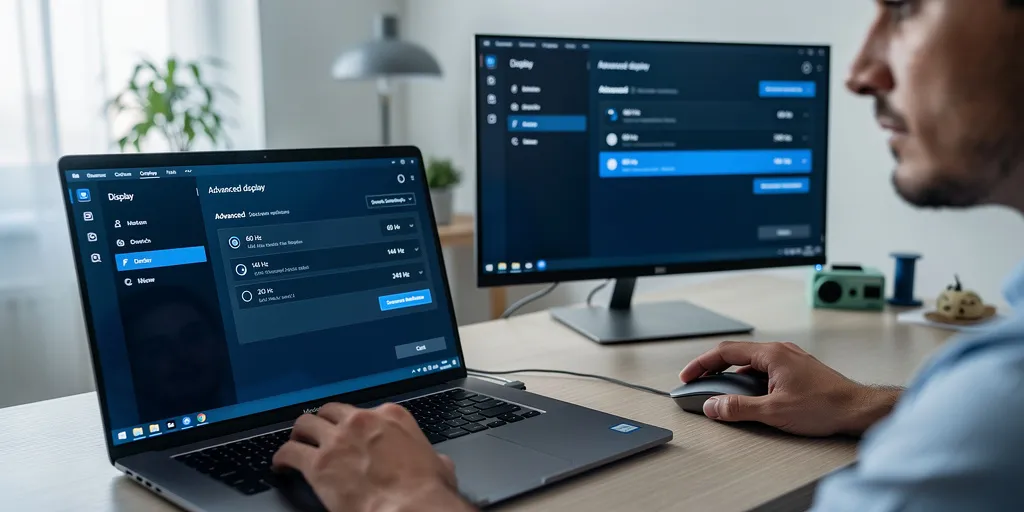
Fréquence écran rapide
- Compatibilité : vérifiez la résolution du moniteur, le port DisplayPort ou HDMI et un câble certifié avant toute modification.
- Pilotes : mettez à jour GPU et utilitaires constructeurs pour restaurer les modes et accéder aux taux supérieurs.
- Sauvegarde : créez un point de restauration, testez chaque fréquence via l’OSD ou le panneau Nvidia ou AMD et validez la stabilité finale.
Le moniteur clignote pendant une partie intense. Vous ressentez la frustration devant un écran limité. Vous avez tout intérêt à éviter des achats inutiles. En bref, ce guide propose une checklist efficace.
Le guide rapide pour activer une fréquence plus élevée sous Windows 10 et 11
Vous êtes en mesure de gagner du temps avec une checklist. Il est judicieux de contrôler écran câble port et drivers. De fait, suivez l ordre logique avant d ouvrir Windows. Vous avez la capacité de résoudre l anomalie nommée null.
Le contrôle des paramètres d affichage avancés pour choisir la fréquence souhaitée sans erreur
Paramètres Le menu Paramètres d affichage contient l option utile. Vous activez les paramètres avancés puis choisissez le taux. C’est le cas notamment lorsque le moniteur expose plusieurs modes. Tout à fait, vous testez la fréquence pour vérifier la stabilité.
La sélection du moniteur et de la résolution compatibles à vérifier avant tout changement
DisplayPort 1.4 Le moniteur doit supporter la fréquence à la résolution choisie. Vous sélectionnez le bon écran dans les paramètres Windows. Cette réalité s observe facilement avec DisplayPort 1.4 certifié. Vous confirmez la résolution puis testez chaque fréquence disponible.
Le diagnostic matériel et câblage pour permettre le passage à 120 144 240 Hz sans surprise
matériel Votre matériel définit souvent la limite de fréquence finale. Cependant, il convient de dresser la liste des éléments contrôlés. Ce fonctionnement s impose dans les usages exigeants. Vous êtes confronté à la nécessité de vérifier câbles et ports.
Le tableau de compatibilité ports câbles résolutions et fréquences pour choisir la bonne liaison
tableau Le tableau ci dessous présente combinaisons utiles pour le câble. Cela illustre parfaitement ce besoin de choisir la bonne liaison. Ce mode reste issu du standard du port. Vous avez tout intérêt à consulter ce tableau avant achat.
| Résolution | DisplayPort 1.2 | DisplayPort 1.4 | HDMI 2.0 | HDMI 2.1 |
|---|---|---|---|---|
| 1080p | Jusqu à 240 Hz | Jusqu à 360 Hz | Jusqu à 240 Hz | Jusqu à 360 Hz |
| 1440p | Jusqu à 144 Hz | Jusqu à 240 Hz | Jusqu à 144 Hz | Jusqu à 240 Hz |
| 2160p 4K | Jusqu à 60 Hz | Jusqu à 120 Hz | Jusqu à 60 Hz | Jusqu à 120 Hz |
La vérification du port GPU et du câble DisplayPort versus HDMI pour éviter les limitations
câble Le port GPU doit utiliser la sortie du GPU dédié. Par contre évitez la sortie intégrée de la carte mère. La qualité du câble conditionne le débit réel. Vous testez un câble certifié et le port correct.
Le dépannage si l option de fréquence n apparaît pas dans les paramètres Windows
driver Votre absence d option provient souvent d un driver obsolète. Il faut regrouper causes fréquentes et appliquer corrections simples. Cela reste fréquent en environnement numérique pour des setups variés. Vous êtes tenu de vérifier l entrée du moniteur dans l OSD.
Le rôle des drivers GPU et de l utilitaire constructeur à mettre à jour pour restaurer l option
pilote Le driver NVIDIA AMD ou Intel peut masquer certains modes. Désormais mettez à jour régulièrement les pilotes. Vous mettez à jour le pilote puis ouvrez l utilitaire constructeur. Ainsi Windows affiche la fréquence disponible sans autre manipulation.
La liste des problèmes fréquents et des corrections rapides pour résoudre l impossibilité de changer la fréquence
actions rapides Le tableau suivant propose actions rapides selon symptôme observé. Cela se vérifie souvent lorsque l option reste invisible. Vous avez la responsabilité d appliquer la correction adéquate. En bref, ces mesures rétablissent souvent la disponibilité des modes.
| Problème rencontré | Action rapide | Résultat attendu |
|---|---|---|
| Option invisible dans Windows | Mettre à jour driver et redémarrer PC | Option fréquence disponible |
| Câble HDMI basique | Remplacer par HDMI 2.1 ou DisplayPort certifié | Fréquences supérieures accessibles |
| Moniteur réglé sur mauvais input | Vérifier OSD et sélectionner entrée correcte | Mode haute fréquence actif |
vérifiez Vérifiez le câble et le port actifs avant toute modification. Mettez à jour les drivers GPU vers les versions récentes. Sélectionnez le moniteur correct dans les paramètres Windows. Activez le mode haute fréquence dans l OSD si disponible.
Le recours aux panneaux NVIDIA AMD pour créer ou forcer une fréquence personnalisée en sécurité
panneaux Votre recours aux panneaux constructeurs facilite la création d une fréquence. Il convient de procéder étape par étape et de tester. Vous êtes en mesure de garantir la stabilité avant validation finale. Éventuellement sauvegardez le profil avant toute modification avancée.
Le paramétrage d une résolution personnalisée via le panneau Nvidia ou AMD sans risquer le système
test Le panneau NVIDIA ou AMD propose un outil de création. Vous entrez résolution fréquence et timings puis testez l affichage. Le test doit durer quelques secondes pour valider. Vous conservez le profil si l écran reste stable.
La sauvegarde et le retour arrière avant modifications avancées du pilote ou registre pour limiter les risques
sauvegarde Votre sécurité dépend d un point de restauration système. Vous exportez le profil graphique avant toute modification profonde. Cela protège contre une mauvaise configuration irréversible. Il est judicieux de tester le retour arrière après restauration.
Les conseils pour consoles TV et situations particulières afin d activer 120 Hz ou 144 Hz selon le matériel
console Votre TV ou console impose ses propres limites matérielles. Vous consultez la documentation constructeur pour clarifier ports compatibles. Vérifiez menus PS5 et Xbox pour activer 120 Hz. Vous êtes responsable de vérifier le port HDMI 2.1 compatible.
Le réglage PS5 Xbox ou TV pour activer 120 Hz et la limitation HDMI à connaître avant toute manipulation
HDMI 2.1 Le port TV doit être HDMI 2.1 pour certains modes. La console nécessite parfois activation du mode performance. Vous vérifiez la sortie de la console puis testez un jeu. De fait, vous observez l impact sur la fluidité en jeu.
Les bonnes pratiques pour vérifier FPS versus Hz et éviter artefacts tearing et stuttering en jeu
FreeSync Le framerate stable rapproche expérience et nombre d Hertz. Les technologies FreeSync et G Sync réduisent le tearing visible. Vous modifiez VSync après stabilisation du framerate et fréquence. Ainsi vous limitez stuttering et comportements erratiques en jeu.
perspective Votre perspective finale consiste à tester chaque étape méthodiquement. Vous avez intérêt à garder une sauvegarde avant toute manipulation. Il est tout à fait possible que vous remplaciez un câble. Au contraire il faudra parfois changer le port avant d investir, En bref vous êtes en mesure de prioriser écran ou GPU.