Stop aux enregistrements
- Désactiver téléchargements : couper visibilité et téléchargement automatique dans WhatsApp, puis supprimer les images déjà stockées pour nettoyer la pellicule.
- Bloquer indexation : créer .nomedia ou déplacer images sensibles vers un dossier privé pour empêcher leur indexation.
- Gérer permissions : restreindre accès photos, exclure WhatsApp des sauvegardes cloud et tester l’envoi depuis un autre appareil rapidement simplement.
Le téléphone vibre pendant que la photo s’affiche sans prévenir et la pellicule se remplit en silence. Vous sentez l’agacement quand la galerie commence à ressembler à un fourre‑tout numérique et vous voulez reprendre la main. Une question simple survient alors face aux conversations familiales et professionnelles : comment empêcher ces images d’envahir votre stockage. Ce texte propose des solutions rapides pratiques et quelques astuces techniques pour arrêter l’enregistrement automatique. La suite reste pragmatique et conçue pour être appliquée en moins de quelques minutes.
Le guide rapide pour empêcher WhatsApp d’enregistrer automatiquement les photos sur mobile
Le raccourci immédiat consiste à couper la visibilité des médias et le téléchargement automatique selon votre système. Vous gagnez ainsi un contrôle instantané sur ce qui finit dans la pellicule.
Le réglage Android pour désactiver la visibilité des médias et le téléchargement automatique
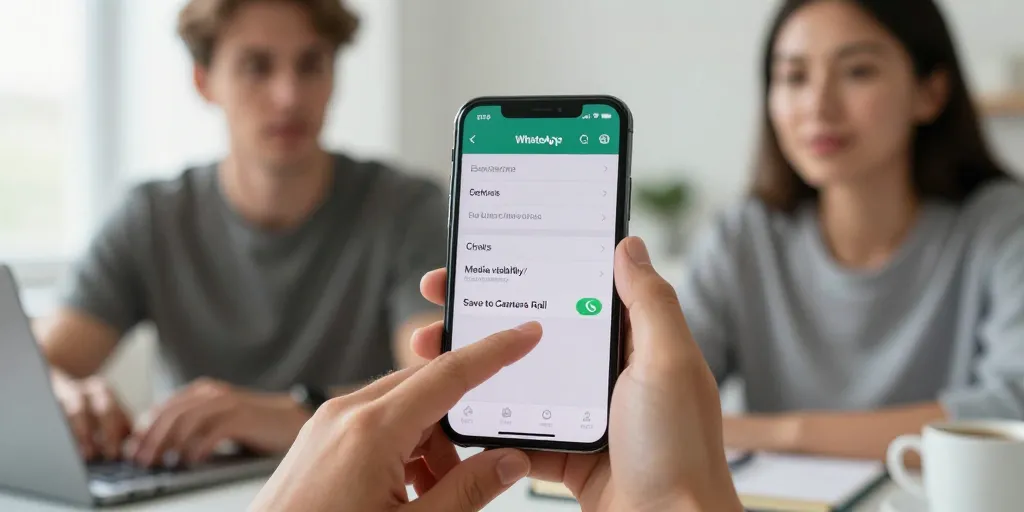
Le chemin exact se trouve dans Paramètres → Discussions → Visibilité des médias et Paramètres → Stockage et données → Téléchargement automatique. Vous modifiez les options Wi‑Fi et Données mobiles en décochant les cases pour les photos et les vidéos afin d’empêcher le téléchargement automatique. Une fois les options modifiées il est utile de supprimer les images déjà stockées pour retrouver une galerie propre. La visibilité des médias désactivée.
Le réglage iPhone pour empêcher l’enregistrement dans la pellicule et gérer stockage et données
Le réglage iPhone exige Réglages WhatsApp → Discussions → Enregistrer dans la pellicule et Stockage et données → téléchargements auto selon réseau. Vous choisissez Off pour la pellicule et vous limitez les téléchargements aux seules situations nécessaires comme le Wi‑Fi. Une fois la protection activée vous pouvez toujours enregistrer manuellement une photo en ouvrant l’image et en choisissant Enregistrer. Le téléchargement automatique est coupé.
| Action courte | Android (emplacement) | iPhone (emplacement) |
|---|---|---|
| Désactiver visibilité des médias | WhatsApp → Discussions → Visibilité des médias | WhatsApp → Discussions → Enregistrer dans la pellicule (off) |
| Couper téléchargement automatique | WhatsApp → Stockage et données → Téléchargement automatique (Wi‑Fi/Cell) | WhatsApp → Stockage et données → Téléchargements auto selon réseau |
| Retirer accès au stockage/photos | Paramètres système → Applications → WhatsApp → Permissions | Réglages iOS → Confidentialité → Photos → WhatsApp (aucun ou lecture uniquement) |
Le réglage de base corrige la majorité des cas simples et la partie suivante examine les solutions pour les situations récalcitrantes. Vous trouverez des méthodes pour empêcher l’indexation par la galerie et pour exclure WhatsApp des sauvegardes cloud.
La gestion avancée et le dépannage pour éviter que les photos WhatsApp apparaissent dans la galerie
Le contrôle avancé commence par empêcher l’indexation des dossiers et par vérifier les sauvegardes. Vous identifiez ensuite les permissions et vous forcez la réindexation si nécessaire.
La méthode .nomedia et l’exclusion du dossier WhatsApp pour optimiser l’indexation Android
Le recours au fichier .nomedia consiste à créer un fichier vide nommé .nomedia dans WhatsApp/Media/WhatsApp Images afin de stopper l’indexation par la galerie. Vous pouvez créer ce fichier depuis un gestionnaire de fichiers sans accès root et vous attendez quelques minutes pour que la galerie se réindexe. Une alternative consiste à renommer le dossier ou à déplacer les images sensibles vers un dossier privé afin d’éviter qu’elles réapparaissent. Une .nomedia bloque l’indexation galerie.
Le paragraphe suivant introduit une checklist pratique pour éliminer les traces persistantes et les sauvegardes automatiques.
- La suppression manuelle des images déjà visibles dans la galerie
- La vidange du cache galerie et la relance de l’application galerie
- La vérification de Google Photos ou iCloud pour exclure le dossier WhatsApp
- La revue des permissions Photos ou Stockage pour restreindre l’accès
- La mise à jour de WhatsApp et le redémarrage du téléphone
Les permissions système et la gestion des sauvegardes cloud comme Google Photos et iCloud
Le point de départ consiste à vérifier Paramètres système → Applications → WhatsApp → Permissions afin de retirer ou de limiter l’accès aux fichiers et aux photos. Vous contrôlez ensuite Google Photos → Sauvegarde et synchronisation pour exclure explicitement le dossier WhatsApp des sauvegardes automatiques. Une fois l’exclusion appliquée il est souvent nécessaire de vider le cache de Google Photos et de forcer la réindexation pour que les changements prennent effet. Les permissions limitent l’accès photos.
| Problème probable | Solution courte |
|---|---|
| Images déjà présentes dans la galerie | Supprimer manuellement, vider cache galerie, forcer réindexation ou ajouter .nomedia |
| Google Photos sauvegarde automatiquement | Ouvrir Google Photos → Sauvegarde et synchronisation → exclure dossiers WhatsApp |
| Permission Photos/Stockage active | Réglages système → retirer ou restreindre l’accès de WhatsApp |
| Toujours visible malgré paramètres | Mettre à jour WhatsApp / redémarrer le téléphone / vérifier surcouche constructeur |
Le dernier conseil : testez vos réglages en envoyant une photo depuis un autre appareil afin de vérifier le comportement sans paniquer sur vos données. Vous gardez la possibilité d’enregistrer manuellement une image si un contenu mérite d’être conservé pour un usage ultérieur. La question que je laisse est simple : voulez‑vous que chaque image entre automatiquement dans votre vie numérique ?