Connexion web rapide
- Scan QR : l’appairage depuis l’application mobile déverrouille la session et synchronise messages et pièces jointes sur l’ordinateur en quelques secondes.
- Navigateur à jour : privilégier Chrome, Edge, Firefox ou Safari à jour, autoriser cookies et notifications et désactiver bloqueurs qui cassent les scripts.
- Sécurité des sessions : fermer sessions inconnues, activer verrouillage d’écran et vérifier codes de sécurité régulièrement et systématiquement.
Le clic sur web.whatsapp évoque souvent un bureau animé. Vous tenez votre téléphone prêt pour scanner un QR instantanément. On a tous vécu cette frustration quand les messages n’apparaissent pas. Ce que personne ne vous dit c’est que la rapidité tient à trois éléments techniques simples. Votre temps de connexion se réduit si le navigateur et le téléphone coopèrent.
Le guide rapide pour se connecter à web.whatsapp et optimiser la productivité sur PC et Mac
Le bouton Ouvrir WhatsApp Web doit être visible en haut de page. La fiche pratique propose un mini guide en trois étapes et une vidéo courte.
Le processus de connexion en trois étapes avec le scan QR depuis l’application mobile
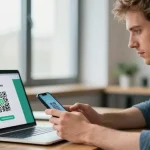
Une visite sur web.whatsapp.com affiche le QR en quelques secondes. Vous ouvrez WhatsApp mobile puis vous accédez à menu appareils connectés pour appairer. Le scan QR s’exécute en dirigeant l’appareil photo vers l’écran. La synchronisation montre vos conversations et pièces jointes sur l’ordinateur sans délai notable. Le scan QR active la session
Le choix du navigateur et la configuration recommandée pour une connexion instantanée et stable
Votre choix de navigateur influe directement sur la stabilité. Vous privilégiez Chrome Edge Firefox ou Safari à jour pour limiter les surprises. La gestion des cookies et des notifications doit être activée dans les paramètres. Une attention aux extensions bloqueuses évite les pages vides et les scripts cassés.
| Navigateur | Compatibilité | Remarques pratiques |
|---|---|---|
| Chrome | Excellente | Mettre à jour autoriser notifications et cookies vérifier extensions |
| Edge | Très bonne | Basé sur Chromium activer permissions et éviter mode IE |
| Firefox | Bonne | Vérifier bloqueurs de contenu et stockage local |
| Safari | Bonne sur Mac | Autoriser notifications et cookies vérifier version macOS |
Votre naviga
teur conserve le stockage
Ce réglage effectué la suite s’occupe du dépannage et de la sécurité. Votre connexion se maîtrise en contrôlant les sessions et les permissions.
Le dépannage et les garanties de sécurité pour résoudre vite les problèmes de connexion et sessions
Le bloc suivant propose une FAQ dépannage claire et accessible. La sécurité reçoit un encart qui explique le chiffrement et la gestion des sessions. Le chiffrement reste actif toujours Une explication simple clarifie la gestion des sessions.
Le diagnostic rapide des erreurs courantes et les solutions express pour reprendre la conversation
Vous voyez parfois l’écran QR figé ou des messages manquants. Il suffit souvent de rafraîchir l’app mobile ou la page pour résoudre. La réinstallation de l’application mobile règle souvent les problèmes de scan. Une étape rapide consiste à vider le cache du navigateur puis à relancer la page.
| Problème | Symptôme | Solution rapide |
|---|---|---|
| QR non scanné | Écran QR reste inchangé | Mettre à jour l’app mobile nettoyer la caméra rapprocher l’écran |
| Navigateur incompatible | Message d’erreur ou interface cassée | Changer pour Chrome/Edge/Firefox ou mettre à jour le navigateur |
| Pas de synchronisation | Messages absents ou non rafraîchis | Vérifier connexion mobile reconnecter le téléphone rafraîchir la page |
| Notifications absentes | Pas d’alerte desktop | Autoriser notifications vérifier paramètres système et du navigateur |
La plupart des erreurs ont une solution simple. Une réparation rapide par réinstallation Vous testez aussi la connexion mobile puis le rafraîchissement de la page. La réinstallation règle souvent tout
Ce diagnostic posé la suite traite de la vie des sessions et de la vie privée. Votre gestion des appareils connectés devient la prochaine étape à maîtriser.
La gestion des sessions actives et les conseils de confidentialité pour sécuriser votre compte WhatsApp Web
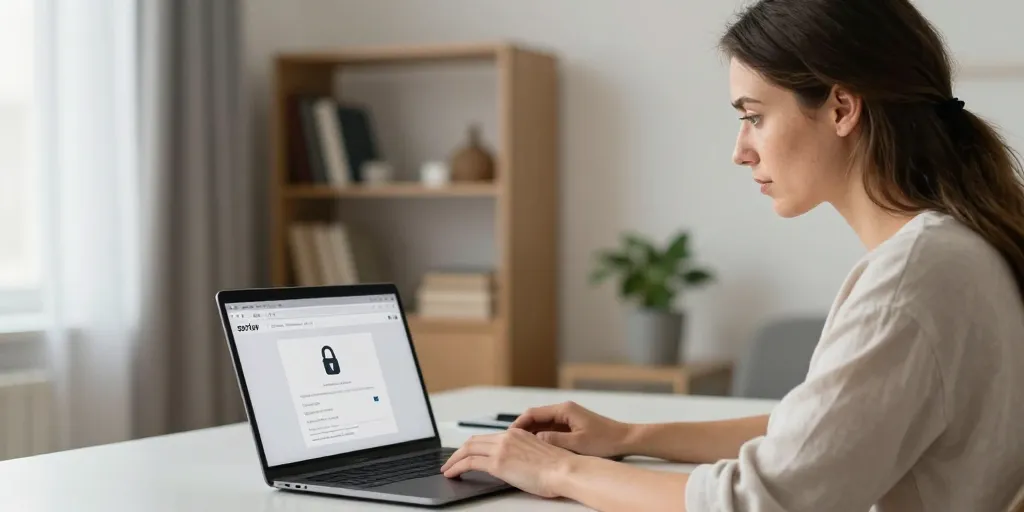
La liste des appareils connectés se consulte depuis WhatsApp mobile > appareils connectés. Vous fermez les sessions inconnues puis vous vérifiez les appareils déjà autorisés. Il convient d’activer un verrouillage d’écran sur le téléphone pour empêcher l’accès physique. Une règle simple ne partage jamais le QR et vérifie les codes de sécurité. Votre vérification des codes de sécurité
- La vérification des sessions actives
- Vous fermez les connexions inconnues
- Une réinstallation résout les scans défaillants
- Votre téléphone doit rester verrouillé
- Les notifications desktop doivent être activées
Le geste à retenir c’est de fermer les sessions inconnues. La fermeture des sessions protège Vous vérifiez ensuite les appareils et vous fermez ce qui semble douteux. Une alerte concise vaut mieux qu’une session oubliée.
Ce que vous gagnez c’est du temps précieux pour les tâches qui comptent. Votre attention reste sur le travail Vous paramétrez la routine et vous contrôlez les sessions quand nécessaire. On garde le contrôle ou on laisse faire ?