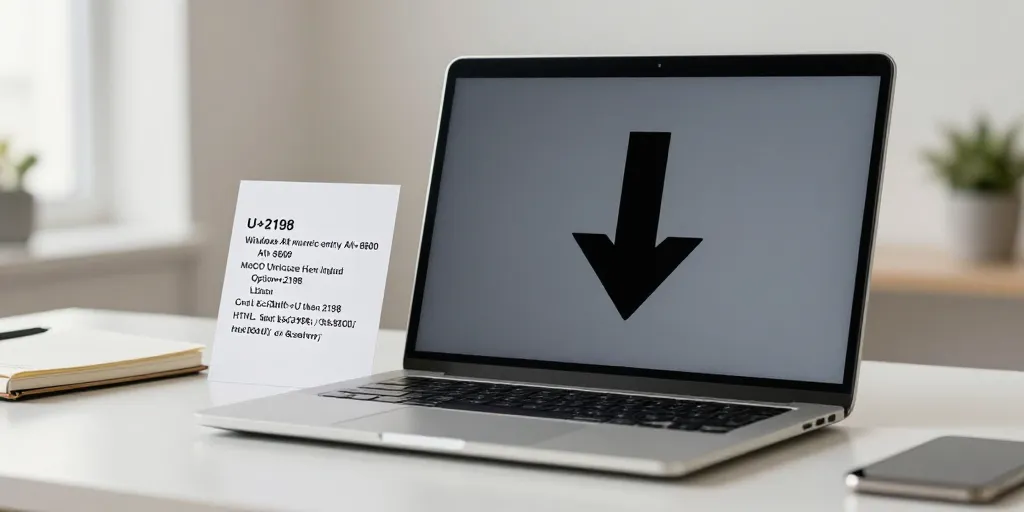
Symbole flèche pratique
- Codes rapides insèrent ↘ avec entités HTML, CSS et UTF-8 pour un copier‑coller fiable et la variante ↳.
- Méthodes par OS couvrent des solutions pratiques courantes, Visionneuse, Alt codes, Ctrl Shift U et panneau emoji pour les OS.
- SEO et accessibilité recommandent d’inclure le glyphe en title et meta, d’ajouter un bouton copier et des fallback ARIA ou SVG inline.
Le curseur clignote sur l’écran quand vous écrivez. Vous cherchez un symbole discret pour indiquer un lien profond. On a tous pesté contre la faute d’affichage d’un caractère. Ce petit détail casse parfois l’UX et la mise en page. Une méthode simple existe pour insérer la flèche bas droite rapidement.
Le bloc réponse rapide avec symbole et codes pour featured snippet.
Le bloc ci dessous vise à capter le featured snippet. Vous verrez aussi les entités HTML et les octets UTF‑8.
Le résumé immédiat montrant ↘ U+2198 et ↳ U+21B3 avec entités HTML et UTF‑8
Une vue courte montre ↘ U+2198 et ↳ U+21B3 avec les entités HTML ↘ ↳ et les décimales ↘ ↳.
Le code CSS prêt à coller est content: « \\2198 »; pour ↘.
Votre copier coller fonctionne instantanément.
Ce tableau plus bas liste les variantes et les codes pour copier rapidement.
Le tableau synthétique des codes essentiels pour ↘ ↳ ↴ et leur rendu HTML
La grille suivante résume les points essentiels pour chaque glyphe. Vous y trouvez les codes Unicode l’entité hex et décimale le CSS content et les octets UTF‑8.
| Symbole | Unicode | HTML hex | HTML décimal | CSS content | UTF‑8 bytes |
|---|---|---|---|---|---|
| ↘ | U+2198 | ↘ | ↘ | content: « \\2198 »; | E2 86 98 |
| ↳ | U+21B3 | ↳ | ↳ | content: « \\21B3 »; | E2 86 B3 |
| ↴ | U+21B4 | ↴ | ↴ | content: « \\21B4 »; | E2 86 B4 |
Une section suivante explique comment taper ces symboles selon le système utilisé.
Le guide pratique des méthodes d’insertion pour chaque système et usages courants.
Le point pratique suit par système d’exploitation. Vous trouverez les astuces les plus fiables pour Windows Mac Linux et le copier coller universel.
Le récapitulatif de saisie pour Windows Mac Linux et méthodes universelles de copier coller
La méthode la plus fiable sur Windows reste la Visionneuse de caractères ou la table de caractères. Vous pouvez aussi utiliser Alt codes avec le pavé numérique si vous avez un clavier complet. On utilise pour Linux la combinaison Ctrl Shift U puis le code hex puis Entrée. Ce panneau emoji ou la recherche dans macOS affiche les caractères spéciaux facilement.
Votre presse papier conserve.
Une liste rapide résume les raccourcis.
- Le système Windows : Visionneuse de caractères ou Alt codes via le pavé numérique.
- La macOS : Visionneuse de caractères et raccourci Ctrl Cmd Espace.
- Le Linux : Ctrl Shift U puis code hex puis Entrée pour insérer.
- La méthode universelle : Copier coller depuis un tableau ou un site fiable.
Vous pouvez tester chaque méthode rapidement. Ce lien vers les alternatives graphiques suit ci dessous.
Le tableau comparatif des alternatives graphiques SVG PNG et emoji avec recommandations d’accessibilité
La comparaison aide à choisir entre glyphe emoji SVG et PNG selon l’usage. On privilégie SVG quand le contrôle du rendu est nécessaire.
| Format | Avantage principal | Inconvénient | Usage recommandé |
|---|---|---|---|
| Unicode glyph | Léger et simple à copier | Rendu dépendant de la police et de la plateforme | Textes et documentation légère |
| Emoji | Coloré et expressif | Apparence variable selon OS | Messages informels et réseaux sociaux |
| SVG | Contrôle du rendu et accessible | Fichier à gérer et charger | UI, icônes d’interface, besoin d’un rendu uniforme |
| PNG | Rendu fixe sans dépendance police | Pas scalable et poids plus élevé | Supports statiques ou export rapide |
Une note d’accessibilité suit avec les bonnes pratiques.
Les recommandations SEO et UX pour optimiser la page et le featured snippet.
Le SEO technique se joue dans le haut de la page. Vous placez le symbole dans le title et la meta description pour la requête ciblée.
Le résumé des balises et du bloc à placer en haut pour capter le featured snippet
La balise title et le H1 doivent contenir le symbole et le code U+2198 si possible. Vous ajoutez un bloc réponse rapide au début avec un bouton copier et un exemple HTML prêt à coller.
Le bouton copier augmente.
Ce conseil s’accompagne d’un JSON‑LD FAQ ou HowTo pour améliorer l’affichage dans les moteurs de recherche.
Les bonnes pratiques d’accessibilité et de fallback pour garantir un rendu et une compréhension universels
La règle générale est de ne pas porter d’information essentielle uniquement sur un symbole. Vous fournissez aria label title ou texte alternatif quand le glyphe sert d’indicateur.
Une description ARIA explicite pour l’icône.
Ce fallback peut être un SVG inline ou un texte explicite.
Les FAQ utiles et problèmes courants avec solutions rapides pour l’utilisateur pressé.
Le FAQ regroupe les questions les plus fréquentes sur la saisie et l’affichage. Vous trouverez des réponses courtes et exploitables pour coller et tester rapidement.
Le court ensemble de questions fréquentes expliquant comment taper la flèche et pourquoi l’emoji change
- Le raccourci Alt : Sur Windows tapez Alt plus code décimal si pavé numérique actif.
- La méthode Unicode : Sur Linux tapez Ctrl Shift U puis le code hex puis Entrée.
- Le panneau emoji : Sur macOS appuyez Ctrl Cmd Espace puis recherchez flèche.
- La variation d’apparence : Sur mobile l’emoji change selon le fournisseur.
Les solutions rapides aux problèmes d’encodage et de police ne supportant pas le glyphe
Une vérification première consiste à forcer l’encodage UTF‑8 sur la page. Vous chargez une police compatible ou vous placez un SVG inline comme fallback.
Le fallback SVG inline garde l’apparence.
On peut générer le bloc réponse rapide les tableaux et le JSON‑LD pour publication automatique.
On peut transformer ce plan en contenu prêt à publier. Votre page gagne en clarté quand le symbole s’affiche correctement. On remarque instantanément une meilleure lisibilité dans les menus et les instructions. Le bouton copier change tout.