- Le blocage natif : apple restreint volontairement l’enregistrement du flux interne afin de mieux sécuriser les droits d’auteur sur macOS.
- Les outils systèmes : les raccourcis claviers intégrés et quicktime player se limitent uniquement à la captation basique du microphone.
- Le routage virtuel : l’installation méthodique de pilotes spécifiques comme blackhole permet de synchroniser parfaitement chaque signal sonore complexe.
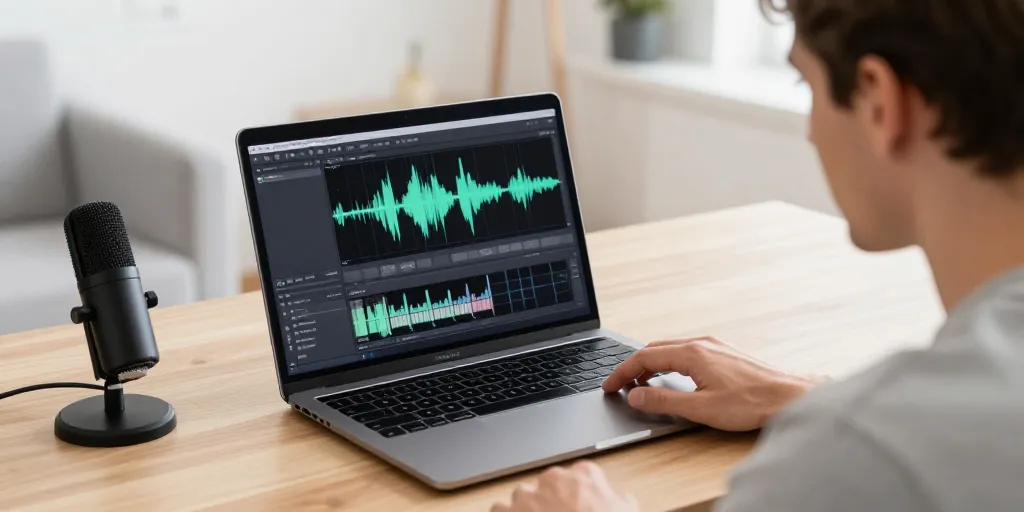
Apple bloque nativement l’enregistrement du son interne sur tous ses ordinateurs pour protéger les droits d’auteur. Cette barrière technique agace souvent les utilisateurs qui cherchent à créer des démonstrations fluides. Vous pouvez toutefois contourner cette limitation en associant les outils système à des pilotes virtuels spécifiques. Une configuration bien préparée garantit une vidéo nette avec un signal sonore parfaitement synchronisé.
Thomas, comme beaucoup de professionnels, perdait un temps précieux à chercher une option qui n’existe pas dans les menus standards. Le système macOS isole les flux audio pour empêcher leur capture directe par les logiciels de vidéo. Cette architecture sécurisée impose une approche méthodique pour router le son des applications vers votre fichier final.
Outils natifs macOS performants
Le système d’exploitation intègre des fonctionnalités robustes pour répondre aux besoins de capture immédiats. Ces solutions gratuites suffisent pour la majorité des présentations simples où seule la voix compte. Vous accédez à ces réglages en quelques secondes sans installer de logiciel tiers encombrant.
Barre capture accès immédiat micro
1/ Raccourci clavier : L’utilisateur active l’interface instantanément en pressant les touches Commande, Maj et 5. Cette commande affiche un panneau flottant intuitif pour gérer les paramètres de l’enregistrement.
2/ Sélection audio : Le menu des options permet de désigner le microphone intégré ou une source externe comme entrée principale. Cette étape reste indispensable pour ajouter une narration claire à vos manipulations à l’écran.
3/ Zone précise : Les réglages offrent la liberté de filmer l’intégralité du bureau ou une fenêtre d’application isolée. Cette flexibilité évite de montrer des notifications privées lors d’un partage professionnel.
4/ Accès système : La validation des autorisations dans les réglages de confidentialité autorise le système à capter votre voix. Un oubli à ce niveau rend la capture totalement muette malgré une configuration correcte.
QuickTime Player alternative systèmes anciens
1/ Menu Fichier : L’ouverture de l’application permet de lancer une nouvelle session d’enregistrement via la barre de menus supérieure. Cette méthode historique demeure efficace pour centraliser vos outils de lecture et de création.
2/ Compatibilité étendue : Ce logiciel constitue la solution la plus fiable pour les versions datées comme macOS High Sierra. Il évite les bugs de performance souvent rencontrés avec les fonctions de capture plus récentes.
3/ Poids léger : La gestion de la qualité d’exportation aide à réduire la taille des fichiers vidéo produits. Vous optimisez ainsi le stockage sur votre disque dur tout en conservant une lisibilité satisfaisante.
4/ Aperçu immédiat : L’intégration directe avec le lecteur facilite une vérification rapide du résultat avant l’enregistrement définitif. Les erreurs de cadrage ou de volume sautent aux yeux dès la fin de la prise.
| Méthode utilisée | Accès rapide | Capture audio native | Usage recommandé |
| Barre d outils | Très élevé | Microphone uniquement | macOS Mojave et plus |
| QuickTime Player | Moyen | Microphone uniquement | Anciens systèmes |
| Logiciel tiers | Variable | Système et Micro | Tutoriels avancés |
| BlackHole | Modéré | Système complet | Utilisateurs experts |
Les outils de base montrent leurs limites dès que vous devez enregistrer le son d’une vidéo YouTube ou d’un appel Zoom. La transition vers des méthodes plus techniques devient alors nécessaire pour capter chaque flux sonore. Vous devez créer un chemin virtuel pour que le son sorte des enceintes tout en entrant dans l’enregistreur.
Capture son interne avancée
Les solutions professionnelles traitent le flux audio comme une donnée numérique que l’on peut détourner. Cette approche garantit une fidélité sonore absolue sans dépendre de la qualité des haut-parleurs. Vous obtenez ainsi un rendu propre, exempt de bruits ambiants gênants.
BlackHole routage audio virtuel efficace
1/ Pont audio : L’installation de ce pilote virtuel crée un lien direct entre la sortie des applications et l’entrée de capture. Cette technologie logicielle remplace les anciens câbles physiques pour une gestion totalement invisible.
2/ Configuration MIDI : L’utilitaire Configuration audio MIDI permet de grouper vos enceintes et le pilote virtuel en un seul périphérique. Cette manipulation assure que vous entendez le son pendant que le Mac l’enregistre.
3/ Réglage sortie : Le choix du nouveau périphérique dans les réglages système dirige le flux vers l’enregistreur. Vous gardez un contrôle total sur le volume sans risquer de saturation numérique.
4/ Gratuité totale : Cette solution open source offre une puissance technique comparable aux outils les plus chers du marché. La qualité sonore reste identique à l’originale pour un résultat de niveau studio.
Logiciels tiers gestion sonore complète
1/ Pilotes intégrés : Des applications comme Snagit intègrent leurs propres solutions de routage pour éviter les configurations manuelles. Cette simplicité d’installation justifie souvent l’investissement pour les utilisateurs pressés.
2/ Mixage direct : L’interface de ces outils permet de doser le volume du micro par rapport au son de l’ordinateur. Vous ajustez l’équilibre sonore en temps réel pour que votre voix ne soit jamais couverte par la musique.
3/ Édition rapide : Les fonctionnalités intégrées autorisent la coupe des silences ou des erreurs immédiatement après la capture. Ce gain de temps est crucial pour produire du contenu de manière régulière.
4/ Sécurité simplifiée : La gestion centralisée des autorisations limite les risques de bugs lors des mises à jour système. Votre flux de travail reste stable et prévisible sur le long terme.
| Solution choisie | Coût du logiciel | Complexité setup | Avantage principal |
| BlackHole | Gratuit | Modérée | Grande flexibilité |
| Logiciels payants | Variable | Faible | Expérience tout-en-un |
| Loopback | Élevé | Élevée | Routage chirurgical |
| Capto | Abordable | Faible | Edition intégrée |
La préparation minutieuse de votre environnement audio garantit le succès de vos projets vidéo. Une simple vérification des sources avant de cliquer sur le bouton rouge sauve souvent des heures de travail. Chaque profil d’utilisateur trouvera une réponse adaptée parmi ces méthodes, du simple mémo vocal au tutoriel complexe.