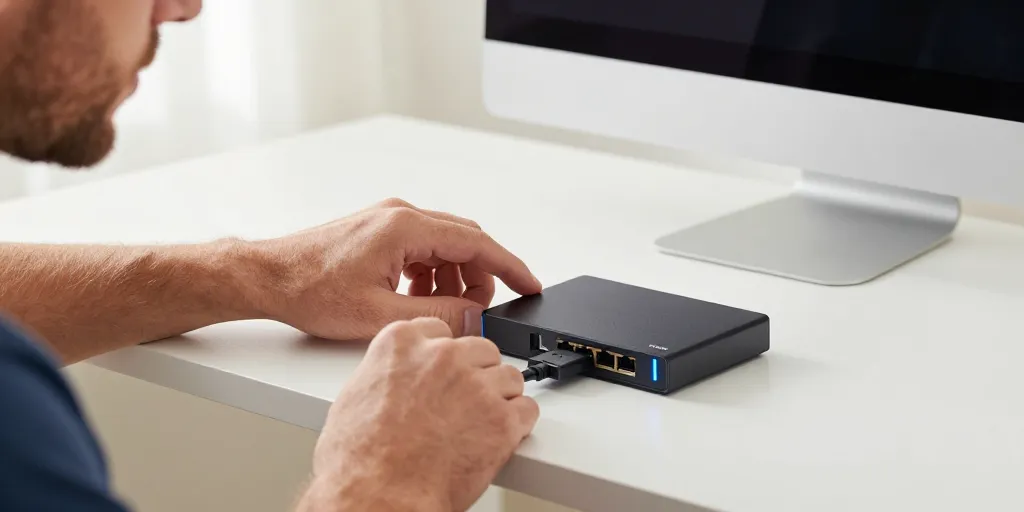
- Le raccordement matériel : brancher un disque dur externe sur le port USB transforme le décodeur Bbox en serveur de stockage.
- Le formatage ntfs : privilégier ce système de fichiers assure une compatibilité optimale pour lire les vidéos lourdes en haute définition.
- Le protocole smb : activer manuellement ce réglage sur Windows permet de partager les fichiers avec tous les ordinateurs du foyer.
Une Bbox cache souvent un serveur de stockage inexploité sous sa coque en plastique noir. Vous pouvez transformer votre décodeur TV en un véritable NAS domestique en branchant simplement un disque dur externe. Cette manipulation permet de centraliser vos films et photos pour les diffuser sur tous les écrans de la maison sans payer d’abonnement cloud. L’opération demande une petite dose de rigueur technique pour que le réseau reconnaisse enfin votre matériel.
Le raccordement matériel du disque externe sur les différents modèles de décodeur Bbox
Vous devez d’abord identifier le port USB situé sur la face arrière ou latérale de votre boîtier Bouygues Telecom. Les modèles Miami, 4K et Ultym acceptent presque tous les supports de stockage modernes du marché. Cette connexion physique reste le point de départ indispensable pour que le système Android TV indexe vos dossiers personnels. Une mauvaise insertion ou un câble défectueux empêcheront immédiatement toute détection logicielle par l’interface de votre téléviseur.
Le choix du système de fichiers compatible pour assurer la lecture fluide des données
Le formatage de votre disque dur détermine sa visibilité immédiate par la Bbox. Windows propose souvent le NTFS par défaut : c’est le meilleur choix pour stocker des fichiers vidéo lourds en haute définition sans limite de taille. Vous devez éviter les formats propriétaires trop exotiques qui bloquent l’accès aux données depuis le décodeur. Un passage par l’utilitaire de disque de votre ordinateur reste souvent nécessaire avant le premier branchement pour s’assurer que la partition est propre.
| Système | Fichiers +4 Go | Compatibilité Bbox | Usage recommandé |
| NTFS | Gérés | Optimale | Disques durs 4K |
| FAT32 | Bloqués | Excellente | Clés USB simples |
| exFAT | Gérés | Aléatoire | Cartes mémoire |
| EXT4 | Gérés | Moyenne | Utilisateurs Linux |
Certains utilisateurs se plaignent de ralentissements lors de la navigation dans les dossiers volumineux. Vous réglerez ce problème en privilégiant une partition unique sur votre support de stockage plutôt que de multiplier les divisions logiques. La Bbox gagne ainsi en rapidité lors de la phase de scan des fichiers.
Les précautions relatives à l’alimentation électrique des périphériques de stockage USB
Les disques durs mécaniques de grande capacité consomment souvent trop d’énergie pour le seul port USB du décodeur. Vous entendrez un petit claquement répétitif si le courant fourni par la box s’avère insuffisant pour lancer la rotation des plateaux. L’utilisation d’un hub USB auto-alimenté règle définitivement ce souci technique en apportant une source électrique indépendante. Cette solution protège aussi les composants internes de votre décodeur contre les surchauffes inutiles lors d’un transfert prolongé.
Une alimentation stable garantit la longévité de vos données les plus précieuses. Les déconnexions brutales en plein milieu d’une écriture peuvent corrompre la table de partition du disque. Vous devriez toujours privilégier un disque dur avec son propre adaptateur secteur pour une utilisation sédentaire derrière votre box.
La procédure technique pour activer le partage des fichiers sur le réseau domestique
Le partage réseau transforme votre simple support USB en une ressource accessible depuis n’importe quel ordinateur branché sur votre WiFi. Vous pouvez ainsi transférer des fichiers depuis votre bureau vers le salon sans jamais déplacer le disque dur physiquement. Cette souplesse d’utilisation change radicalement la gestion de votre bibliothèque multimédia au quotidien. Le protocole SMB reste la norme à configurer pour faire dialoguer vos machines entre elles.
Le paramétrage du protocole de communication SMB au sein de l’environnement Windows 11
Microsoft désactive désormais le protocole SMB 1.0 sur les versions récentes de Windows pour des raisons de sécurité. Vous devez pourtant réactiver cette fonctionnalité manuellement pour que votre PC puisse communiquer avec les services réseau de la Bbox. Le menu des fonctionnalités Windows permet de cocher cette option indispensable à la détection mutuelle des appareils. Sans cette étape, votre disque dur restera désespérément invisible dans votre explorateur de fichiers habituel.
1/ Accès aux paramètres : ouvrez le panneau de configuration puis le menu des programmes et fonctionnalités.2/ Activation SMB 1.0 : cochez la case relative au support de partage de fichiers SMB 1.0/CIFS dans la liste.3/ Validation système : validez les modifications et redémarrez votre ordinateur pour appliquer les nouveaux réglages réseau.
Une erreur de permissions peut encore survenir malgré l’activation du protocole. Vous devez vérifier dans l’interface de gestion de votre Bbox (souvent accessible via l’adresse 192.168.1.254) que le partage de fichiers USB est bien coché. Un simple bouton permet d’autoriser l’accès sans mot de passe pour faciliter la connexion de vos appareils domestiques.
L’utilisation du Media Center pour profiter des contenus multimédias sur le téléviseur
L’application Media Center préinstallée sur votre Bbox gère l’affichage de vos fichiers directement sur le grand écran. Les miniatures de vos films s’affichent automatiquement après quelques secondes d’analyse par le processeur de la box. Vous accédez ainsi à vos souvenirs ou à vos séries préférées avec une simple pression sur la télécommande. Cette interface simplifiée convient parfaitement à un usage familial quotidien.
Vous pouvez aussi installer des lecteurs plus puissants comme VLC ou Kodi depuis le Google Play Store intégré. Ces logiciels tiers offrent une bien meilleure gestion des pistes audio multiples et des formats de sous-titres complexes. Ils permettent même d’aller chercher des informations sur internet pour créer une véritable jaquette numérique pour chaque film. Votre installation gagne enfin en confort si vous connectez votre décodeur en Ethernet plutôt qu’en WiFi pour assurer un débit constant.