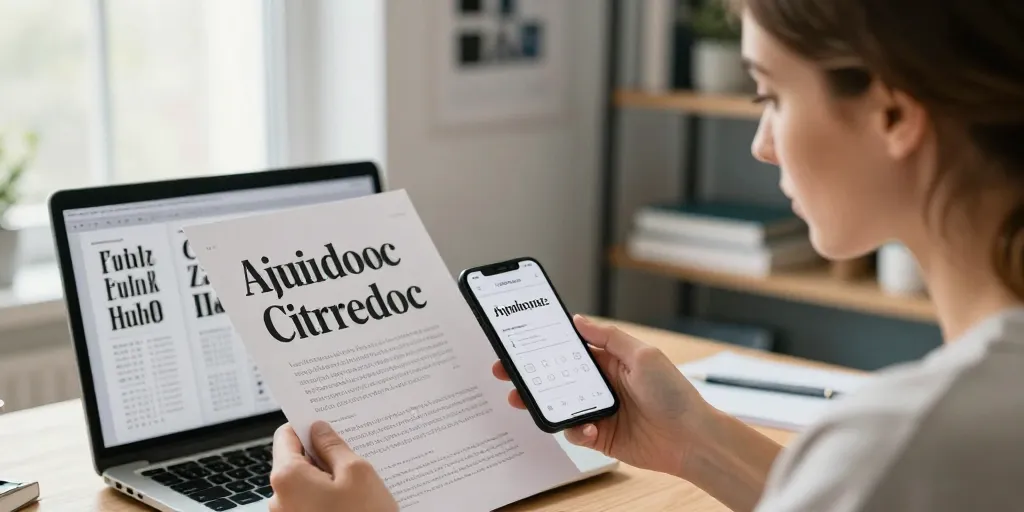
Identifier la police
- Préparer : recadrer, augmenter le contraste et isoler trois lettres distinctives pour faciliter la détection automatique.
- Utiliser : tester WhatTheFont ou WhatFontIs, puis comparer manuellement les trois meilleures correspondances pour confirmer la famille.
- Vérifier : lire la licence sur le site du distributeur, valider l’usage webfont/desktop et prévoir une alternative libre si la licence est incompatible ou trop coûteuse préférée.
La matinée commence avec une image qui vous intrigue sur un vieux flyer trouvé au fond d’un tiroir. Vous voulez connaître la police pour restaurer le visuel et respecter l’identité graphique. Ce petit détail change tout souvent. Ce petit détail change tout souvent. Une méthode rapide vous évite des heures de tâtonnements.
Le guide visuel et rapide pour identifier une police depuis une image ou une page web
La recommandation générale privilégie une méthode en deux temps : tentative automatique puis vérification manuelle pour confirmer le résultat. Vous commencez toujours par améliorer l’image en la recadrant et en augmentant le contraste pour aider les outils.
Le processus automatique expliqué avec WhatTheFont WhatFontIs et autres outils en ligne
Le processus automatique ressemble à un shazam pour les polices et il s’utilise en uploadant une image propre et recadrée. La plupart des services demandent de sélectionner les caractères détectés pour affiner la correspondance. Le matching automatique sauve du temps. On compare ensuite les trois meilleures correspondances proposées manuellement pour trancher.
- Un conseil pratique : isoler au moins trois lettres distinctives avant l’upload.
- Le choix des lettres doit inclure des formes complexes comme a et g.
- La capture doit être en haute résolution pour éviter les faux positifs.
- Des applications mobiles existent pour capturer proprement sur le terrain.
- Votre patience se réduit si vous comparez visuellement les propositions.
| Outil | Précision | Gratuité | Support PDF | Mobile |
|---|---|---|---|---|
| WhatTheFont | Élevée pour images nettes | Partiellement gratuit | Oui via conversion | Application disponible |
| WhatFontIs | Bonne pour familles proches | Gratuit avec pubs | Oui | Accessible mobile |
| Fontspring Matcherator | Très précis sur glyphes vectoriels | Gratuit | Oui | Web mobile |
La détection automatique échoue parfois à cause du bruit lissé par une compression excessive. Vous vérifiez alors manuellement pour gagner en précision et pour éliminer les homographes visuels.
La méthode manuelle pour comparer glyphes avec devtools vectorisation et vérification visuelle
La méthode manuelle commence par inspecter la page web avec les outils développeur pour lire la propriété font-family et repérer la source chargée. Une extraction du texte permet d’afficher les glyphes à comparer caractère par caractère pour valider la forme exacte. Le repérage des caractères distinctifs comme g R a t est la clé pour repérer la famille. Le rendu vectoriel améliore l’identification.
- Une technique pour PDF vectoriel : ouvrir dans Illustrator ou Inkscape et afficher les contours.
- Le fallback si aucune correspondance : chercher des alternatives proches sur Google Fonts.
La transition vers la vérification de licenc
e passe par l’identification complète du nom de la police et de son fournisseur. Vous notez les résultats pour vérifier les droits d’usage avant toute intégration en production.
Le contrôle final et la vérification de licence pour utiliser une police en toute sécurité
La checklist simple commence par rechercher le nom de la police et le terme license sur le site du distributeur pour lire les conditions. Vous regardez ensuite si la licence couvre l’usage desktop webfont ou l’impression commerciale. Lire la licence évite des surprises coûteuses. Une validation auprès du vendeur règle souvent les doutes restants.
Le guide pour vérifier la licence et trouver des alternatives gratuites sur Google Fonts
La différence entre licences peut surprendre : la licence SIL est libre pour la plupart des usages alors que des licences commerciales limitent l’usage webfont. Vous vérifiez toujours la section license du fichier OTF ou TTF pour une lecture directe. La licence webfont autorise l’hébergement externe parfois payant.
- La vérification simple : chercher le nom de la police plus license et lire les conditions.
- Le remplacement par Google Fonts : choisir une police avec des métriques proches.
- Une alternative recommandée : Inter pour des sans-serif neutres.
- Votre seconde alternative recommandée : Montserrat pour une apparence géométrique.
| Contexte | Étape prioritaire | Action de vérification |
|---|---|---|
| Image/JPG/PNG | Recadrer et augmenter contraste | Uploader sur WhatTheFont puis comparer manuellement |
| PDF scanné | Appliquer OCR ou vectorisation | Extraire texte ou contours avant identification |
| Site web | Utiliser devtools pour lire font-family | Vérifier police chargée et fallback CSS |
Les conseils pour traiter les PDF scannés avec OCR et préparer le fichier pour identification
Le traitement optimal consiste à convertir le PDF en image 300 dpi puis nettoyer le fond pour l’OCUne exportation en SVG permet de récupérer des contours vectoriels utilisables par le matcherator. Augmenter la résolution crée une lecture OCR fiable. Une procédure rapide inclut OCR export texte puis upload vers le matcherator pour affiner la recherche.
Le test final se fait en appliquant la checklist sur un cas réel pour mesurer le taux de réussite. Vous conservez une capture d’écran et la référence de licence avant toute mise en production. Tester automatique puis confirmer manuellement.
On garde toujours une alternative libre prête si la licence est incompatible ou trop coûteuse. Vous voulez essayer la checklist dès maintenant pour gagner du temps sur vos prochains projets ?