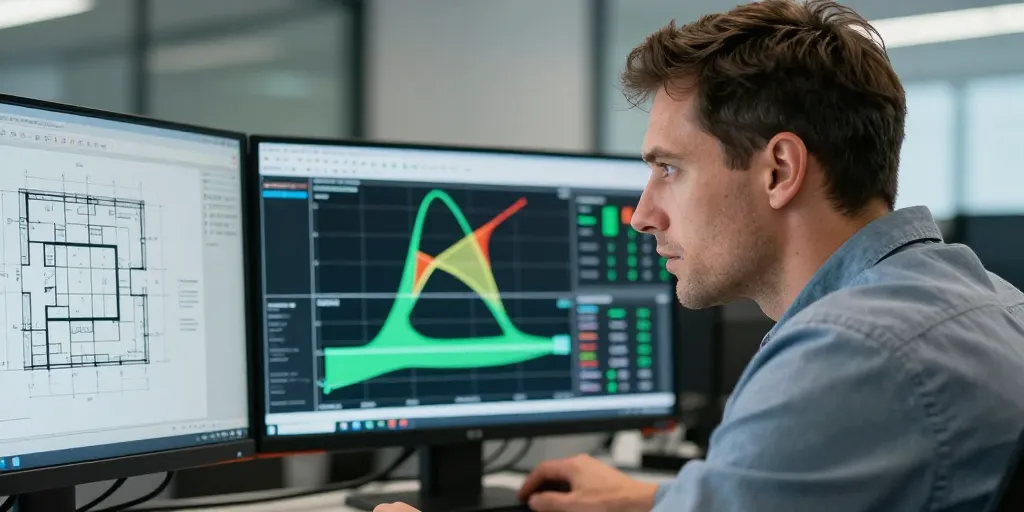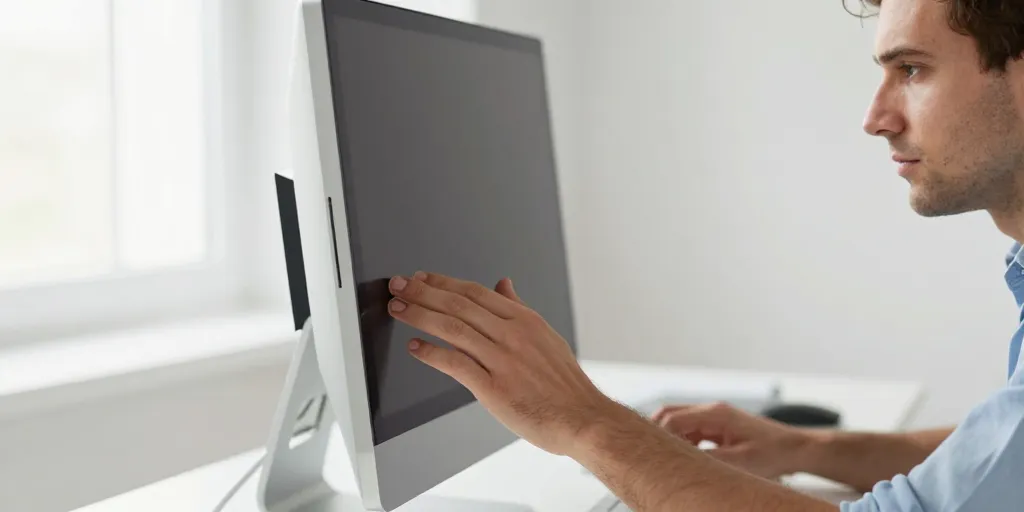
- Les raccourcis clavier : une simple combinaison Ctrl, Alt et une flèche directionnelle rétablit instantanément l’affichage paysage classique.
- L’interface de Windows : le menu des paramètres d’affichage permet de sélectionner manuellement l’orientation pour corriger une bascule logicielle indésirable.
- Le paramétrage préventif : désactiver les touches de fonction dans le centre de commande graphique empêche toute rotation accidentelle à l’avenir.
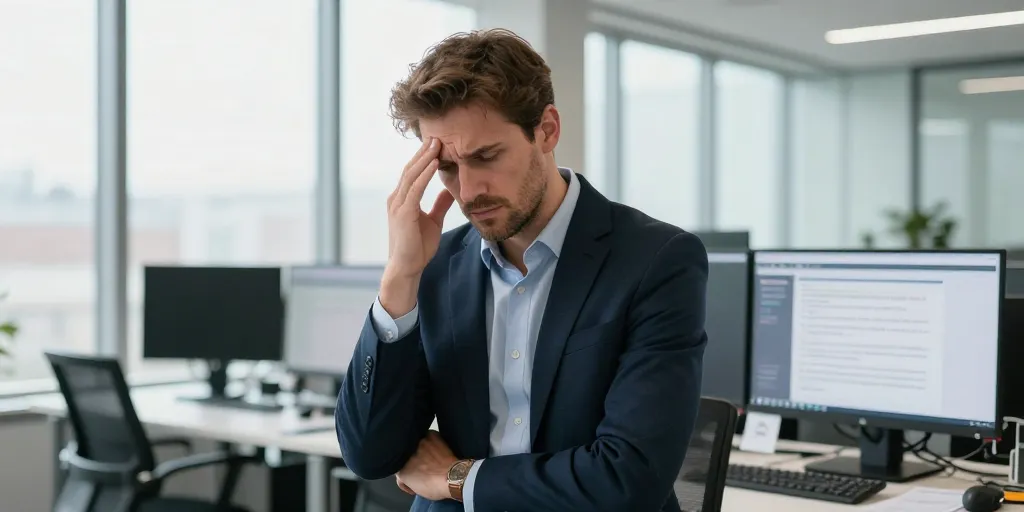
Une simple pression accidentelle sur trois touches suffit pour basculer votre bureau Windows a 180 degres. Ce phenomene survient regulierement lors d un nettoyage de clavier ou d une manipulation maladroite de l utilisateur. Thomas, un comptable en plein milieu d une cloture annuelle, a cru son materiel defaillant apres avoir frole ses touches directionnelles en cherchant son cafe. Cette situation, bien que stressante au premier abord, ne releve ni d une panne materielle ni d une infection par un virus informatique. Il s agit simplement d une fonctionnalite integree aux pilotes graphiques. Vous pouvez retablir l ordre en moins de deux secondes grace a une combinaison native souvent meconnue mais extremement efficace.
Les raccourcis clavier universels pour redresser l image de votre moniteur
Les pilotes graphiques, notamment ceux de la marque Intel, integrent des commandes rapides pour faciliter la rotation de l affichage selon vos besoins. Ces fonctions visent a aider les professionnels qui utilisent plusieurs ecrans ou traitent des documents tres longs, comme les developpeurs web ou les redacteurs. Vous gagnez un temps precieux en memorisant ces combinaisons simples au lieu de fouiller dans les menus techniques. Mon avis est que ces raccourcis devraient etre desactives par defaut pour eviter les mauvaises surprises aux neophytes, car ils causent plus de confusion que de reels services au grand public.
La manipulation directe utilisant les fleches directionnelles du clavier
Vous devez maintenir les touches Ctrl et Alt enfoncees simultanement avant de presser la fleche du haut. Cette action ordonne au processeur graphique de reinitialiser l orientation en mode paysage standard. La fluidite de la manipulation depend de la reactivite de votre controleur video. Si votre affichage penche vers la gauche, la fleche droite associee aux touches de commande corrigera l angle instantanement. Il est important de noter que ces raccourcis sont parfois desactives sur les versions les plus recentes des pilotes graphiques Intel Command Center pour eviter les erreurs.
Le recapitulatif des actions immediates pour chaque angle de vue
Le tableau suivant presente les commandes precises pour chaque situation de basculement rencontree sur Windows. Ces donnees concernent principalement les machines equipees de puces graphiques integrees qui supportent la rotation logicielle native.
| Orientation cible | Touches a utiliser | Contexte utile | Impact systeme |
| Paysage normal | Ctrl + Alt + Haut | Bureautique classique | Reinitialisation complete |
| Portrait gauche | Ctrl + Alt + Gauche | Lecture de code source | Rotation a 90 degres |
| Paysage renverse | Ctrl + Alt + Bas | Presentation inversee | Rotation a 180 degres |
| Portrait inverse | Ctrl + Alt + Droite | Design graphique specifique | Rotation a 270 degres |
Les solutions alternatives au sein des parametres de Windows 10 et 11
Les fabricants de cartes graphiques comme NVIDIA ou AMD privilegient desormais leurs propres interfaces de gestion centralisee, ce qui rend parfois les raccourcis clavier inactifs. Windows 11 regroupe toutefois la majorite de ces reglages pour simplifier l experience quotidienne de l utilisateur. Cette approche manuelle elimine les risques de conflits entre les logiciels tiers et le noyau du systeme. Je trouve cette methode bien plus securisante que l usage des raccourcis aveugles qui perturbent souvent la mise en page des icones sur le bureau.
La configuration manuelle dans le panneau de controle moderne
La procedure suivante permet un retour a la normale de maniere structuree, meme si vous ne pouvez pas utiliser votre clavier :
- Accès au menu : effectuez un clic droit sur un espace vide du bureau pour ouvrir les options contextuelles.
- Gestion d affichage : selectionnez la ligne Parametres d affichage pour voir votre configuration actuelle.
- Orientation de l ecran : faites defiler la page jusqu a trouver le menu deroulant de l orientation.
- Selection finale : choisissez le mode Paysage dans la liste proposee.
L ecran demandera une confirmation visuelle avant de valider definitivement le changement d angle choisi. Vous disposez de quinze secondes pour accepter la modification avant que le systeme ne revienne a l etat precedent. Cette securite est cruciale car elle empeche de rester bloque avec un affichage illisible si vous commettez une erreur de selection ou si le moniteur ne supporte pas la frequence de rafraichissement dans une certaine position.
Le cas particulier des tablettes et des ordinateurs hybrides
Les capteurs de mouvement, tels que les accelerometres sur les appareils mobiles, provoquent parfois des rotations non sollicitees. Le centre de notifications de Windows contient une icone specifique pour verrouiller la rotation automatique de l ecran. Vous evitez ainsi que l interface ne bascule des que vous inclinez legerement votre appareil hybride ou votre tablette de type Surface. Si l option est grisee, branchez un clavier physique pour debloquer les options de configuration avancees.
Pourquoi votre ecran a bascule et comment l empecher a l avenir
Comprendre la cause racine permet d eviter la repetition de cet incident. La majorite des cas sont dus a la fonctionnalite Hotkeys des pilotes Intel. Ces raccourcis sont actifs en arriere-plan des le demarrage de l ordinateur. Pour les desactiver definitivement, vous devez ouvrir le centre de commande des graphiques Intel, aller dans le menu systeme et decocher l option Activer les raccourcis clavier. Cela garantit que meme si votre chat marche sur le clavier ou si vous nettoyez vos touches, l affichage restera stable.
L utilite professionnelle de l ecran pivote
Il ne faut pas oublier que cette fonction a une utilite reelle. Les developpeurs utilisent souvent un second moniteur en mode portrait pour visualiser des centaines de lignes de code sans avoir a scroller sans cesse. De meme, les redacteurs de presse ou les relecteurs apprecient ce mode pour afficher une page A4 entiere a l echelle reelle. C est un gain de confort visuel non negligeable pour ceux qui travaillent sur des documents verticaux. La rotation logicielle est donc un outil puissant quand elle est utilisee de maniere intentionnelle.
Gestion des ecrans multiples et orientation independante
Si vous possedez plusieurs moniteurs, Windows permet de regler l orientation de chaque ecran de maniere independante. Dans les parametres d affichage, vous verrez des rectangles numerotes representant vos moniteurs. Cliquez sur celui qui est a l envers avant de modifier son orientation. Cela evite de basculer l ecran principal par erreur alors que c est l ecran secondaire qui pose probleme. Assurez-vous egalement que vos cables HDMI ou DisplayPort sont bien fixes, car un mauvais contact peut parfois declencher une redetection du moniteur et reinitialiser ses parametres par defaut.
La maitrise de ces outils transforme un incident stressant en une simple etape de configuration logicielle tres rapide. Que ce soit par les raccourcis clavier traditionnels ou par les menus de Windows 11, vous disposez de toutes les solutions pour reprendre le controle de votre poste de travail. Ces astuces numeriques constituent la base de l entretien logiciel pour tout utilisateur de PC moderne souhaitant optimiser son environnement de travail. En comprenant le fonctionnement des pilotes graphiques, vous ne serez plus jamais pris au depourvu face a un bureau inverse.