Protection parentale rapide
- Mode restreint : activation en moins de deux minutes pour filtrer automatiquement les contenus potentiellement inappropriés.
- Verrouillage compte : verrouiller le compte Google ou le navigateur empêche la désactivation et limite les contournements.
- Test et dialogue : tester le filtrage avec une vidéo sensible puis expliquer les règles d’usage à l’enfant et adapter selon l’âge et le comportement observé régulièrement.
Une tablette allumée sur les genoux peut devenir un champ de mines si vous ne posez pas de garde-fou. Vous observez parfois des recommandations YouTube qui n’ont rien à faire devant un enfant. Le temps presse quand la personne qui surveille s’éloigne pour préparer le dîner. On veut une méthode rapide efficace et contrôlable sans se perdre dans dix menus. Cette introduction engage le lecteur et annonce la promesse : un réglage simple et vérifiable.
Le mode restreint offre une protection de base en cinq étapes simples pour sécuriser YouTube rapidement.
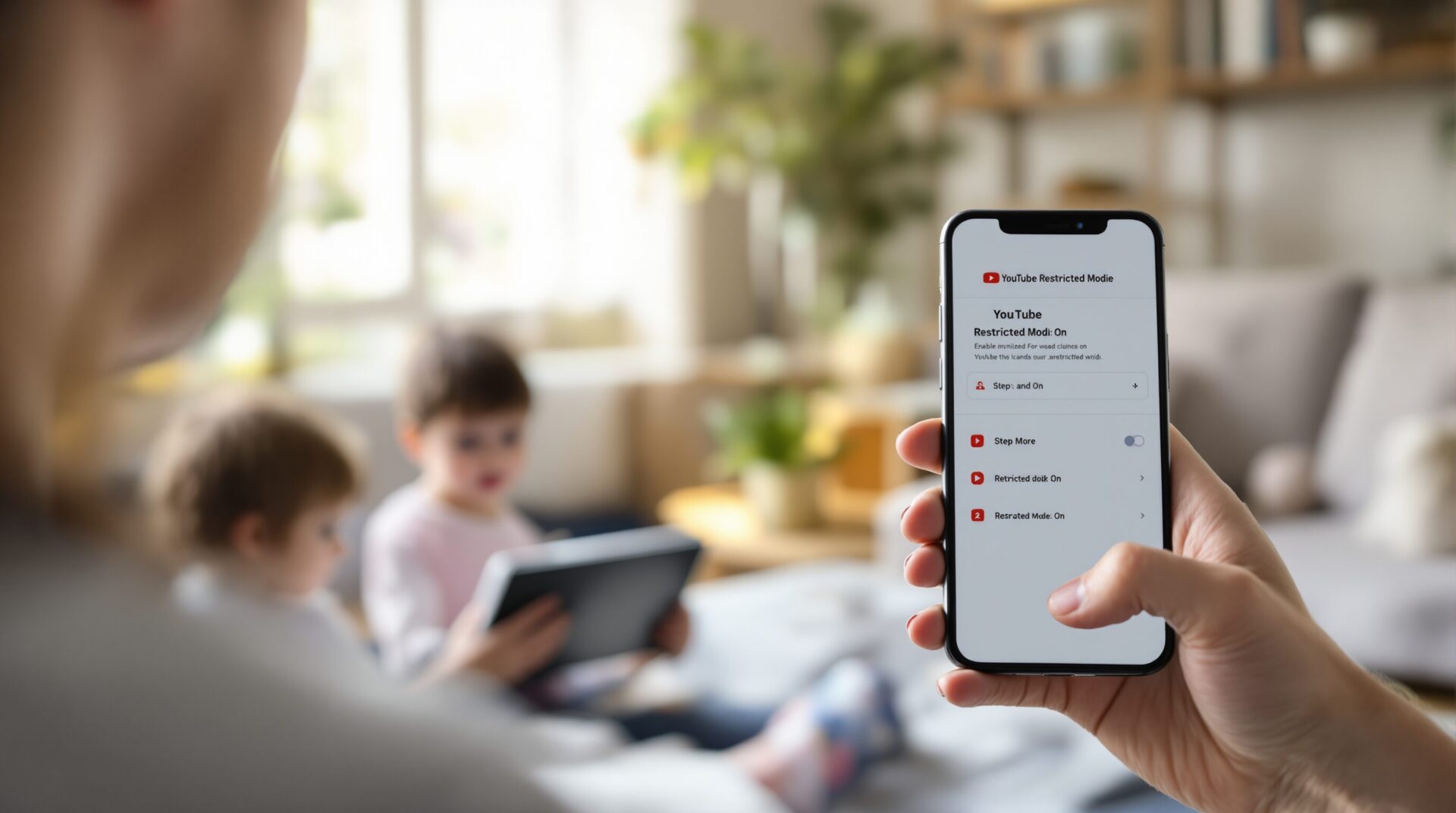
Le mode restreint filtre automatiquement contenus potentiellement inappropriés pour offrir une barrière de premier niveau. Vous activez la protection en moins de deux minutes si vous suivez les chemins indiqués. Il faut garder en tête que le filtrage n’est pas parfait et que des vidéos passent parfois entre les mailles. Votre supervision reste nécessaire même après l’activation.
Le résumé minute donne les actions immédiates à faire pour activer le mode restreint sur mobile.
Le chemin rapide commence par ouvrir l’application YouTube ou le navigateur et toucher l’icône de profil. Vous aller dans Paramètres > Général pour trouver l’option correspondante. Il est utile de verrouiller le compte Google si l’appareil est partagé pour empêcher la désactivation. On termine par tester le réglage sur une vidéo sensible pour confirmer l’efficacité.
La procédure détaillée énumère les cinq étapes à suivre dans l’application et le navigateur web.
Vous commencez par vous connecter au compte parent sur l’appareil de l’enfant ou sur votre appareil avant de passer le relais. Le paramètre Mode restreint se situe dans Paramètres puis Général et il suffit d’activer l’interrupteur. La troisième étape consiste à verrouiller le navigateur ou le compte Google pour éviter toute modification non autorisée. Une vérification finale implique une vidéo test et une discussion claire avec l’enfant sur les règles d’usage.
Le détail des cinq étapes se présente ainsi en ordre pratique pour application et navigateur.
- Le premier point : Ouvrir YouTube et accéder à Paramètres.
- Le second point : Activer le mode restreint dans Général.
- Le troisième point : Verrouiller le compte Google ou le navigateur.
- Le quatrième point : Bloquer chaînes ou nettoyer l’historique.
- Le cinquième point : Tester le filtrage avec une vidéo problématique.
| Étape | Action | Où la trouver | Temps estimé |
|---|---|---|---|
| 1 | Ouvrir YouTube et accéder à Paramètres | Application Android / iOS ou icône profil > Paramètres | 30 s |
| 2 | Activer le mode restreint dans Général | Paramètres > Général > Mode restreint | 15 s |
| 3 | Verrouiller le compte Google pour empêcher la désactivation | Compte Google > Sécurité ou paramètres du navigateur | 1–2 min |
| 4 | Bloquer chaînes ou supprimer recherches inappropriées | Page chaîne > Bloquer ou Historique > Supprimer | 1–3 min |
| 5 | Tester avec une vidéo et expliquer limites à l’enfant | Recherche test sur YouTube | 30 s |
Le guide pratique couvre les appareils courants les limites du filtrage et comment empêcher les contournements.
Le guide privilégie des pas à pas clairs pour Android iOS navigateur et télévision afin d’éviter les erreurs de menu. Vous trouverez des alternatives plus strictes comme YouTube Kids et Family Link si le besoin de contrôle augmente. Il faut noter les différences de chemin selon la version de l’OS et vérifier si l’option est grisée pour comprendre s’il faut une mise à jour. Votre checklist personnelle évitera de laisser des portes ouvertes par inadvertance.
Les instructions par appareil expliquent pas à pas pour Android iOS Smart TV et consoles de jeu.
Le chemin pour un appareil Android commence par l’application YouTube puis Profil > Paramètres > Général. Vous réalisez la même manipulation sur iOS via l’application YouTube en suivant Profil > Paramètres > Général. Le réglage sur Smart TV nécessite parfois d’agir sur le compte Google connecté à la télévision depuis un navigateur. Une astuce consiste à lier la TV au compte parent et à verrouiller l’accès pour limiter les tentatives de contournement.
- Un appareil Android : vérifier la version de l’app YouTube.
- Un appareil iOS : vérifier les autorisations de l’application.
- Une Smart TV : contrôler le compte Google lié à la télévision.
- Une console de jeu : modifier les paramètres du profil utilisateur.
La comparaison précise oppose mode restreint YouTube Kids Google Family Link et solutions tierces.
Le mode restreint reste la solution la plus rapide à déployer sur tous les appareils. Vous trouvez YouTube Kids plus filtrant mais moins adapté aux ados à la recherche de contenus scolaires. Le service Google Family Link permet une gestion complète du compte et des limites temporelles plus strictes. Votre choix dépendra de l’âge de l’enfant et du niveau de contrôle souhaité.
| Solution | Avantage principal | Limite clé | Idéal pour |
|---|---|---|---|
| Mode restreint | Activation rapide sur tous les appareils | Filtrage imparfait et non garanti | Parents recherchant une protection de base |
| YouTube Kids | Catalogue adapté aux enfants et contrôle plus strict | Moins de contenus éducatifs pour adolescents | Enfants petits à 9 ans |
| Google Family Link | Gestion du compte complet et limites de temps | Configuration plus technique et dépend de compte Google | Adolescents et contrôle de temps d’écran |
| Applications tierces | Contrôles approfondis et reporting | Coût et questions de confidentialité | Parents voulant surveillance détaillée |
Votre prochain geste peut être simple et efficace : activer le mode restreint puis verrouiller le compte. Vous préparez ensuite une courte explication pour l’enfant afin d’éviter les rancœurs autour des interdits. Le dernier conseil reste pratique et direct : testez vérifiez et adaptez selon l’âge et le comportement observé.