La première fois que vous ouvrez un PDF sans outil installé, la panique s’installe souvent. Une page verrouillée sans champ modifiable transforme une tâche simple en véritable casse-tête administratif. On cherche alors une méthode rapide et compréhensible par tous pour ne plus subir ce format rigide. Cette hésitation fait perdre des minutes précieuses dans une journée déjà chargée. Votre envie est pourtant simple : ajouter du texte, signer et renvoyer sans complications techniques majeures. On a testé pour vous la solution la plus simple pour savoir comment ecrire sur un document pdf en ligne sans perdre de temps.
Le guide rapide pour modifier un PDF sans installation
Ce guide condense la méthode en trois actions claires. Une recherche rapide montre justement comment écrire sur un document pdf en utilisant un éditeur sans inscription. La méthode ne demande aucune installation de logiciel lourd ni la création d’un compte utilisateur fastidieux. Vous obtenez un texte, une signature et un fichier prêt à l’envoi en un clin d’œil. L’avantage majeur réside dans le fait que le texte reste souvent modifiable après l’export si vous utilisez les bons outils.
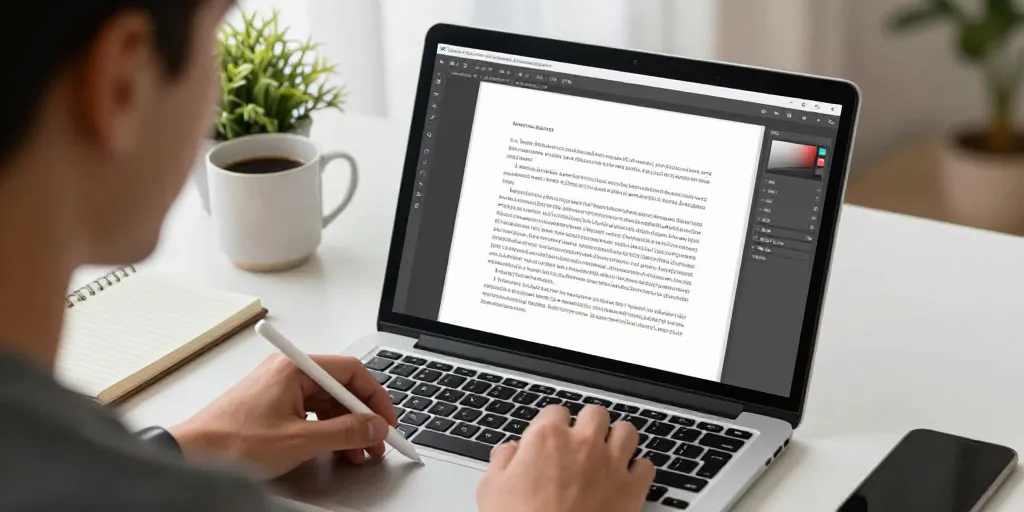
Le mode d’emploi tient en trois étapes très simples. Un import par glisser-déposer ou une ouverture classique depuis l’explorateur de fichiers charge le document sur le serveur sécurisé. La création de champs texte permet ensuite d’écrire et de formater directement en place, comme sur un traitement de texte classique. Ce choix inclut aussi la signature électronique basique si nécessaire. En résumé, le texte s’ajoute en seulement deux clics.
Démonstration et conseils pour une meilleure expérience utilisateur
La démonstration privilégie un éditeur sans inscription pour sa simplicité désarmante. Une mini-vidéo d’une à deux minutes et trois captures annotées clarifient généralement les actions clefs : la navigation par menus clairs et l’ajustement des éléments. Vous pouvez glisser, déposer, cliquer sur « Texte », régler la police et signer. Une seule action suffit souvent pour valider votre modification.
| Étape | Action précise | Astuce rapide |
|---|---|---|
| Import | Glisser-déposer ou ouvrir le fichier | Vérifier le format et la taille avant envoi |
| Édition | Ajouter un champ texte et ajuster la police | Utiliser les marges pour préserver le layout |
| Export | Enregistrer et télécharger le PDF final | Tester l’ouverture sur un autre appareil |
Le tableau précédent résume les étapes principales. Cette transition prépare le lecteur au comparatif par appareil et par niveau de confidentialité. Vous verrez qu’il existe des différences notables entre les outils 100% en ligne et les solutions natives locales.
Comparatif pratique selon votre appareil et vos besoins
Le choix des outils dépend de votre besoin de travailler en mode offline (hors ligne) ou de votre recherche de fonctionnalités avancées. Un étudiant cherchera avant tout la rapidité, l’absence de frais et une ergonomie intuitive. À l’inverse, une professionnelle privilégiera une signature certifiée et un stockage contrôlé de ses données sensibles. Votre appareil détermine souvent la méthode la plus fluide pour savoir comment ecrire sur un document pdf en ligne ou localement.
- Sous Windows : Acrobat Reader reste une valeur sûre, ou un éditeur en ligne simple pour les tâches ponctuelles.
- Sur Mac : L’application « Aperçu » est parfaite pour une édition locale, rapide et sécurisée.
- Sur iPhone : L’application « Notes » ou l’outil d’annotation intégré permet de signer du bout du doigt.
- Sur Android : Un éditeur en ligne léger et pratique via votre navigateur mobile est souvent la solution la plus efficace.
Sécurité et confidentialité : les bonnes pratiques avant l’upload
Le premier critère de choix concerne la politique de suppression automatique des fichiers sur les serveurs. Une connexion chiffrée (HTTPS) en transit reste indispensable pour l’upload de vos documents personnels. La présence d’une option de suppression immédiate après traitement est un vrai plus pour votre sérénité. Il est impératif de lister une checklist courte avant tout envoi pour limiter les risques de fuite de données.
| Outil | Gratuit / Payant | Mode | Signature | Confidentialité |
|---|---|---|---|---|
| Éditeur en ligne | Gratuit | Online | Oui | Vérifier la suppression auto |
| Adobe Acrobat | Gratuit/Payant | Les deux | Oui | Excellente politique |
| Aperçu (Mac) | Inclus | Offline | Oui | Local et 100% sécurisé |
| Canva (PDF) | Gratuit/Payant | Online | Oui | Stockage cloud optionnel |
FAQ et ressources pour finaliser vos documents
Pour conclure, ce supplément propose une FAQ avec des réponses courtes et actionnables. Écrire gratuitement sur un PDF passe impérativement par un éditeur en ligne sans création de compte. Si vous souhaitez rendre un PDF remplissable, cela se fait également via ces interfaces en ajoutant des zones de formulaire. La signature numérique, quant à elle, s’intègre via la fonction « Signer » très simple d’utilisation. Même les fichiers scannés peuvent devenir éditables grâce à la technologie OCR (Reconnaissance Optique de Caractères) intégrée à certains services premium.
La liste de ressources suggère souvent une courte vidéo explicative ou des captures d’écran pour guider les plus novices. Certains sites proposent même une archive ZIP contenant des modèles de templates PDF ou une checklist sécurité en échange d’une adresse mail. Ces ressources facilitent la mise en œuvre immédiate pour chaque utilisateur.
Le conseil final reste de tester l’éditeur sur un document non sensible avant de traiter des pièces officielles. Une vérification rapide du téléchargement et de l’ouverture sur un second appareil confirme la qualité du résultat final. Vous essayez la méthode en trois étapes et vous téléchargez le guide si besoin pour vos futurs travaux.