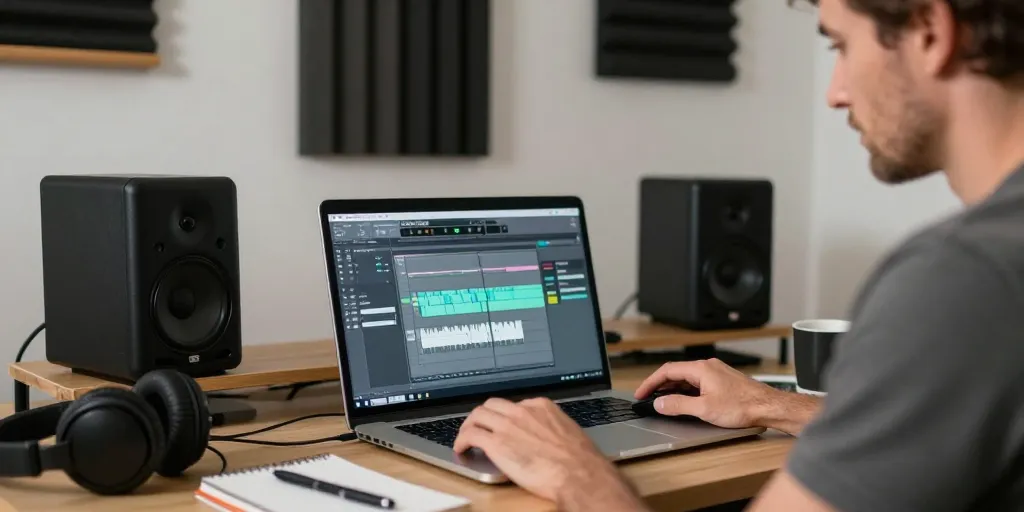
Coupe audio propre
- Fondu : cinq à trente millisecondes suffisent pour éliminer les clics sur une voix coupée sans altérer l’attaque.
- Méthode : ouvrir, sélectionner et scinder puis appliquer un fondu court et exporter en vérifiant la fréquence et les raccourcis.
- Export : réexporter en WAV si des artefacts persistent, ajuster le fondu ou la fréquence d’échantillonnage et tester en lecture boucle systématique.
Un fondu de 5 à 30 ms supprime souvent le clic sur une voix coupée. Vous réalisez la coupe en moins de deux minutes avec trois actions simples. Ce guide donne la méthode rapide, les réglages précis et les solutions quand un artefact persiste.
La méthode express en trois étapes pour couper proprement un morceau avec Audacity
- 1/ Ouvrir : glissez le fichier dans Audacity ou faites Fichier > ouvrir, vérifiez la fréquence en bas à gauche.
- 2/ Sélectionner et scinder : sélectionnez la zone, zoomez (Ctrl + molette), scindez avec Ctrl I pour isoler.
- 3/ Fondu court : appliquez Effet > fondu entrant/sortant de 5–30 ms pour parole, puis exporter.
Utilisez Ctrl X / Cmd X pour couper rapidement et Ctrl Z / Cmd Z pour annuler. Placez le curseur exactement en échantillon si nécessaire en zoomant vertical et horizontal. Testez la lecture en boucle avant d’exporter pour valider la transition.
Le réglage préalable du projet et des préférences pour une coupe précise et sans artefacts
Vérifiez la fréquence d’échantillonnage du projet (44,1 kHz pour la musique, garder la source si possible). Activez l’affichage de la grille temporelle et augmentez le zoom vertical pour voir les transitoires. Ajustez le tampon d’entrée et la latence dans Édition > Préférences si vous enregistrez ou monitorisez en temps réel.
La sélection et la scission exactes de la zone à supprimer avec outils et raccourcis
Sélectionnez avec l’outil sélection (I) puis utilisez Ctrl I / Cmd I pour scinder au point voulu sans supprimer. Coupez avec Ctrl X / Cmd X ou supprimez avec la touche Suppr après vérification en lecture boucle. Pour précision extrême, zoomez jusqu’au niveau de l’échantillon et déplacez les bords de sélection avec la souris.
| Contexte | Durée recommandée (ms) | Effet attendu |
|---|---|---|
| Voix parlée | 5–30 | élimine les clics sans lisser l’attaque |
| Transition musicale | 50–200 | crée une transition naturelle entre phrases |
| Transitoire percussif | 5–15 | préserve le punch tout en réduisant le pop |
| Crossfade entre pistes | 100–400 | fond sonore homogène pour mix |
| Archivage / master | 0–10 | préserver la fidélité, fondu minimal |
Le guide complet pour scinder, appliquer des fondus et exporter sans générer d’artéfacts
Scindez au point exact avec Ctrl I / Cmd I puis déplacez les clips adjacents si nécessaire. Pour deux clips consécutifs, appliquez un fondu sortant sur le premier et un fondu entrant sur le second ou utilisez Effet > fondu croisé. Exportez en choisissant le format adapté selon l’usage et vérifiez la fréquence et le bitrate avant export.
- 1/ Podcast : MP3 128–192 kbps pour bon compromis taille/qualité.
- 2/ Archive maître : WAV 44,1 kHz 16 bits pour conservation sans perte.
- 3/ Musique diffusion : MP3 256–320 kbps ou WAV pour mastering.
Nommez automatiquement avec Fichier > exporter > exporter plusieurs et utilisez les métadonnées ID3 pour MP3. Si des clics persistent, réexportez en WAV pour éliminer les artefacts liés à l’encodage.
Les fondus d’entrée et de sortie pour éviter les clics et lisser la transition audio
Appliquez Effet > fondu entrant ou sortant selon le cas. Pour parler, choisissez 5–30 ms ; pour musique, préférez 50–200 ms. Pour joindre deux clips, sélectionnez le chevauchement et appliquez Effet > fondu croisé pour éviter toute discontinuité.
Le scindage en plusieurs fichiers et les options d’export MP3 et WAV optimisées
Utilisez Fichier > exporter plusieurs pour découper en fichiers nommés avec marqueurs. Sélectionnez WAV pour master et MP3 pour diffusion, choisissez les taux indiqués ci-dessus. Remplissez correctement les balises ID3 et testez les fichiers sur le lecteur cible avant publication.
La FAQ pratique pour répondre aux questions fréquentes et résoudre les problèmes après la coupe
Pourquoi un clic subsiste ? Souvent la coupe coupe un transitoire ; augmentez le fondu de 5 à 30 ms et réexportez. Comment restaurer une coupe ? Utilisez Ctrl Z / Cmd Z ou récupérez depuis Fichier > historique des projets si sauvegardé.
La liste des problèmes courants après coupe et les solutions rapides pour les corriger
- 1/ Clics persistants : augmentez le fondu, vérifiez la fréquence d’échantillonnage, réexportez en WAV.
- 2/ Décalages : alignez les clips sur la grille temporelle et vérifiez l’échantillonnage du projet.
- 3/ Erreur d’export : installez FFmpeg/LAME via Préférences > bibliothèques et réessayez.
Les ressources téléchargeables et la vidéo pas à pas pour accompagner la mise en pratique
Consultez la documentation officielle Audacity pour les détails techniques et la liste des raccourcis (audacityteam.org, 2024). Cherchez un tutoriel vidéo de 1–3 minutes pour voir la méthode en action et téléchargez une checklist 6 points : vérification, fondu, scission, nommage, export, test audio. Ces ressources accélèrent la prise en main et évitent les erreurs récurrentes.