- Les raccourcis tactiles assurent une extinction immédiate : l’icône de l’écran verrouillé préserve l’autonomie en évitant les manipulations complexes.
- L’assistant siri gère l’éclairage par simple commande vocale : cette solution logicielle permet d’agir sans contact physique avec l’appareil.
- Les réglages préventifs limitent les allumages accidentels : désactiver le réveil automatique protège les composants et prolonge la durée de vie globale.
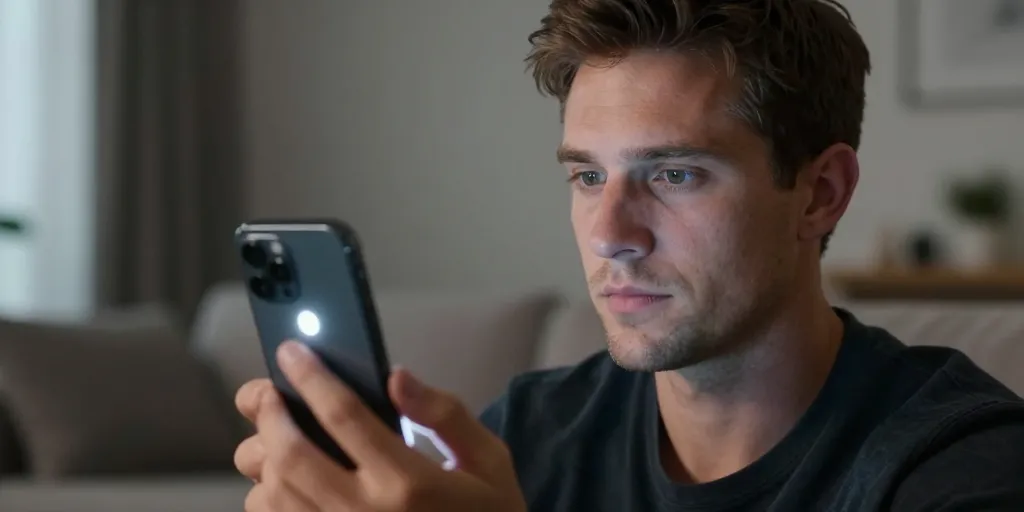
Votre iPhone se transforme souvent en projecteur involontaire au fond d’une poche. Thomas a vu sa batterie fondre de 15 % en une heure à cause d’un flash resté allumé par erreur. Vous pouvez stopper cette lumière immédiatement en pressant simplement l’icône dédiée sur l’écran de verrouillage. Cette manipulation évite de naviguer dans les menus quand chaque seconde compte pour votre autonomie.
Gestion immédiate par les raccourcis tactiles
La réactivité du système iOS permet de gérer cet éclairage indésirable sans perdre de temps. Vous disposez de deux chemins principaux pour éteindre le flash de votre appareil Apple. La maîtrise de ces gestes sauve votre discrétion lors d’une séance de cinéma ou d’une réunion importante.
Bouton de verrouillage pour extinction instantanée
Vous localisez l’icône de la lampe située en bas à gauche de votre écran de veille. Une pression ferme sur ce symbole déclenche une vibration haptique sous votre pouce. Vous relâchez la pression pour éteindre la torche sans avoir besoin de Face ID ou d’un code secret.
Cette méthode directe évite les manipulations complexes dans l’urgence. Vous économisez ainsi les cycles de charge précieux de votre batterie. Les utilisateurs apprécient ce raccourci qui fonctionne même avec des mains légèrement humides ou froides.
Balayage vers le centre de contrôle
Vous effectuez un balayage vers le bas depuis le coin supérieur droit de votre écran sur les modèles récents. Cette action révèle le centre de gestion où l’icône de la torche brille en bleu intense. Une pression courte sur cette case désactive la fonction en un clin d’œil.
Certains préfèrent ajuster l’intensité avant de tout couper pour ne pas s’éblouir. Un appui long sur cette même icône fait apparaître un curseur de réglage vertical précis. Vous baissez la puissance ou vous éteignez tout selon votre besoin immédiat du moment.
| Méthode employée | Geste requis | Vitesse d’arrêt | Contexte idéal |
| Écran verrouillé | Appui haptique long | 0,5 seconde | Sortie de poche rapide |
| Centre de contrôle | Balayage et clic | 1,5 seconde | iPhone déjà déverrouillé |
| Commande Siri | Instruction vocale | 2,5 secondes | Mains sales ou occupées |
| Bouton Action | Pression latérale | Instantané | iPhone 15 Pro et suivants |
La maîtrise des gestes tactiles est essentielle pour une réaction rapide face au gaspillage d’énergie. Il existe pourtant des solutions encore plus simples lorsque vos deux mains sont déjà occupées par des objets. Les options logicielles complètent parfaitement ces raccourcis physiques pour une expérience utilisateur sans friction.
Alternatives logicielles et réglages préventifs
Les solutions tactiles ne suffisent pas toujours à garantir une tranquillité totale. Des réglages intelligents existent pour empêcher ces allumages intempestifs de se reproduire à votre insu. Vous reprenez le contrôle total de votre matériel grâce à la personnalisation profonde offerte par iOS.
Désactivation vocale simplifiée par Siri
Vous prononcez la phrase : dis siri éteins la lampe torche pour obtenir un résultat immédiat. Cette option s’avère salvatrice si vous portez des gants épais ou si le téléphone reste posé loin de vous. L’intelligence artificielle d’Apple réagit au quart de tour à cette instruction vocale précise.
Vous devez vérifier que la reconnaissance vocale reste bien active dans vos réglages système. Cette méthode consomme un peu plus de ressources mais offre un confort d’usage indéniable. Elle permet de gérer la lumière sans même avoir à regarder la dalle de votre iPhone.
Paramétrage tactile contre l’allumage accidentel
Vous accédez au menu Réglages puis dans la partie Accessibilité pour modifier le comportement du toucher. La fonction : lever pour réveiller est souvent la coupable des déclenchements accidentels dans les vêtements. Vous la désactivez pour gagner en tranquillité d’esprit et préserver vos composants électroniques.
Les modèles récents comme l’iPhone 15 Pro permettent aussi de réattribuer le bouton Action sur le côté. Vous choisissez une autre tâche que la lampe pour éviter les erreurs de manipulation répétées. Je trouve dommage de sacrifier ce bouton polyvalent pour une torche alors que les raccourcis écrans suffisent largement.
1/ Mode économie : une extinction rapide préserve la santé physique de vos composants. La chaleur dégagée par le flash impacte la durée de vie globale du matériel.2/ Gestion Siri : l’assistant vocal comprend aussi des variantes comme : coupe la torche . Vous utilisez le vocabulaire qui vous semble le plus naturel au quotidien.3/ Réglage haptique : la vibration confirme l’action sans besoin de vérification visuelle. Vous restez concentré sur votre activité principale sans quitter l’écran des yeux.
En combinant ces méthodes rapides et ces ajustements techniques, vous assurez une longévité accrue à votre iPhone. Chaque seconde de lumière économisée prolonge l’utilisation de vos applications favorites en fin de journée. Que ce soit par un geste ou par la voix, votre flash ne sera plus jamais votre ennemi.