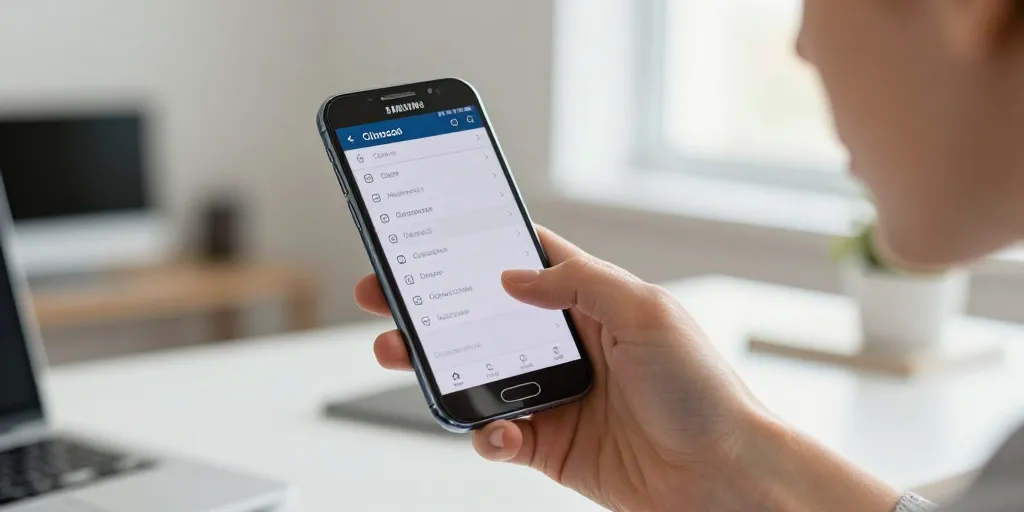
Le presse‑papier de Samsung est un outil pratique intégré à One UI qui conserve les éléments que vous copiez (texte, images et parfois liens) pour vous permettre de les réutiliser rapidement. Selon la version de One UI et du clavier Samsung, l’historique peut enregistrer jusqu’à 20 éléments ou davantage, avec la possibilité d’épingler des entrées importantes pour les conserver à long terme. Ce guide explique comment y accéder, épingler, vider, synchroniser et dépanner l’historique du presse‑papier sur les appareils Galaxy.
Qu’est‑ce que le presse‑papier et pourquoi l’utiliser
Le presse‑papier centralise ce que vous copiez depuis n’importe quelle application. Au lieu de retourner sans cesse à la source originale, vous pouvez coller un texte ou une image directement depuis l’historique du presse‑papier. Cela accélère les tâches courantes comme partager des adresses, réutiliser des phrases pré‑rédigées, transférer des captures d’écran d’une application à une autre, ou insérer rapidement des liens et des codes.
Accéder au presse‑papier via le clavier Samsung
La méthode la plus rapide consiste à ouvrir n’importe quel champ texte (message, e‑mail, moteur de recherche). Assurez‑vous que le clavier Samsung est actif : Paramètres > Gestion générale > Clavier à l’écran. Sur le clavier Samsung, touchez les trois points ou l’icône de menu en haut à droite, puis choisissez Presse‑papier. L’historique s’affiche sous forme de vignettes. Touchez une vignette pour coller l’élément dans le champ actif, ou maintenez‑la pour voir des options supplémentaires comme supprimer ou épingler.
Utiliser le panneau Edge pour un accès rapide
Si votre appareil prend en charge les panneaux Edge, vous pouvez activer le panneau Presse‑papier : Paramètres > Affichage > Panneaux latéraux puis activer Presse‑papier. Ouvrez le panneau Edge en tirant depuis le bord de l’écran et sélectionnez la section presse‑papier. Ce panneau permet de glisser‑déposer des éléments copiés directement dans une application ouverte, ce qui est très pratique pour organiser rapidement des notes ou des messages sans ouvrir plusieurs menus.
Épingler un élément important
Pour éviter qu’un élément utile soit effacé automatiquement, utilisez l’icône punaise à côté de la vignette dans l’historique. L’élément épinglé reste en haut de la liste et n’est pas supprimé lors d’un nettoyage ou d’une suppression automatique. Cette fonction est idéale pour conserver des numéros, des adresses, des phrases fréquemment utilisées ou des codes temporaires. Pour retirer l’épingle, touchez à nouveau l’icône punaise.
Vider et gérer l’historique
Pour supprimer un élément, balayez la vignette vers la gauche ou la droite selon l’interface ou utilisez le bouton Supprimer/Corbeille si présent. Pour effacer tout l’historique, ouvrez l’historique du presse‑papier et sélectionnez Effacer ou Supprimer tout. Pensez que les éléments non épinglés peuvent être automatiquement supprimés au bout d’un certain nombre d’entrées ou lors d’un redémarrage selon les paramètres de la version de One UI.
Synchronisation entre appareils Galaxy
Si vous utilisez plusieurs appareils Galaxy et souhaitez retrouver votre presse‑papier partout, activez la synchronisation via votre compte Samsung ou le Cloud. Rendez‑vous dans Paramètres > Comptes et sauvegarde > Comptes > Samsung account, puis vérifiez les options de synchronisation. Certaines versions permettent de synchroniser les éléments du presse‑papier entre smartphone et tablette. Notez que la disponibilité dépend de la version de One UI et des paramètres de confidentialité.
Confidentialité et sécurité
Le presse‑papier peut contenir des données sensibles (mots de passe, codes, numéros). Évitez de copier des mots de passe en clair ou des informations sensibles si vous ne voulez pas qu’elles restent dans l’historique. Utilisez l’épingle avec prudence et supprimez manuellement les éléments sensibles après usage. Vérifiez également que la synchronisation Cloud est activée seulement si vous êtes à l’aise pour stocker ces données sur les serveurs associés à votre compte Samsung.
Dépannage courant
Si vous ne trouvez pas le presse‑papier, vérifiez le clavier actif : Paramètres > Gestion générale > Clavier à l’écran et sélectionnez Clavier Samsung. Si un clavier tiers est actif, l’option historique peut être absente. Mettez à jour One UI et le clavier Samsung via Paramètres > Mise à jour logicielle. Redémarrez l’appareil si l’historique ne s’affiche pas, ou videz le cache de l’application Clavier dans Paramètres > Applications > Clavier Samsung > Stockage > Vider le cache. Pour des problèmes de synchronisation, reconnectez votre compte Samsung et vérifiez les autorisations Cloud.
Conseils pratiques
- Epingler les éléments fréquemment utilisés pour gagner du temps.
- Nettoyer régulièrement les entrées obsolètes pour protéger la vie privée.
- Utiliser le panneau Edge pour un collage direct et rapide entre applications.
- Ne pas copier de mots de passe sensibles sans les supprimer ensuite de l’historique.
Le presse‑papier des appareils Galaxy, bien utilisé, est un vrai gain de productivité. Entre accès via le clavier, panneau Edge, épinglage, synchronisation et bonnes pratiques de confidentialité, il couvre la plupart des besoins quotidiens. Si une fonction manque, vérifiez la version de One UI et du clavier Samsung, et n’hésitez pas à consulter le support Samsung ou des tutoriels vidéo pour voir les étapes avec captures d’écran.