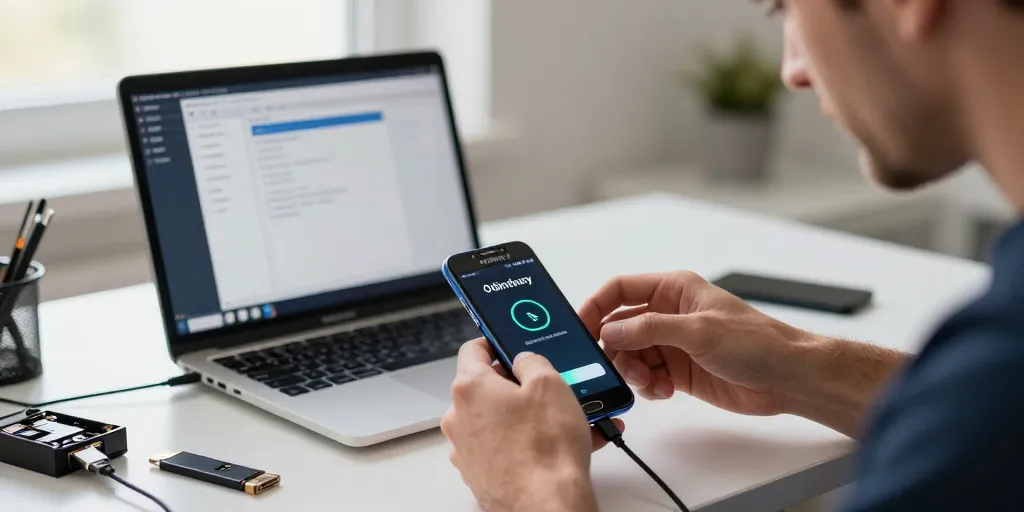
Flasher un appareil Samsung avec Odin peut apporter des corrections, des mises à jour ou des ROM personnalisées, mais un binaire compromis ou une erreur de procédure peut briquer un téléphone en quelques secondes. Cet article explique comment télécharger Odin pour Windows en minimisant les risques, vérifier l’intégrité du fichier, préparer votre PC et votre téléphone, et exécuter un flash fiable étape par étape. Il contient aussi une checklist et des solutions aux erreurs courantes.
Télécharger Odin en toute sécurité : critères et bonnes pratiques
Avant de lancer un téléchargement, vérifiez que la page mentionne la version d’Odin, la taille du fichier, la date de mise à jour et l’OS supporté. Privilégiez des sources reconnues : pages d’entraide comme XDA-Developers (section dédiée aux firmwares et outils), forums communautaires avec historique de versions et comptes-rendus, ou miroirs fiables identifiés sur ces forums. Évitez les sites inconnus qui n’affichent pas d’informations détaillées.
Vérification d’intégrité : checksum et scan antivirus
Une fois le fichier téléchargé, calculez son SHA256 localement et comparez-le au SHA256 publié par la source. Sous Windows utilisez la commande suivante dans une invite : certutil -hashfile NomFichier.exe SHA256. Si le hash correspond, le fichier n’a pas été altéré durant le téléchargement. Ensuite, téléversez le binaire sur VirusTotal pour obtenir un rapport multi‑moteurs et vérifier l’absence de détections. Conservez la copie du rapport VirusTotal, le hash et l’URL source comme preuve en cas de problème.
Choix du miroir et conservation des métadonnées
Choisissez un miroir CDN ou un hébergeur reconnu proche de votre localisation pour réduire le risque de corruption pendant le transfert. Notez l’URL complète, la date et l’heure de téléchargement. Si possible, récupérez la page de publication du binaire via l’archive web ou une capture d’écran qui montre la version et le hash publiés par l’auteur.
Prérequis matériels et logiciels avant le flash
Matériel et logiciels bien préparés réduisent le risque d’erreur :
- Installez les drivers USB Samsung officiels (ou Kies si requis) pour que Windows reconnaisse l’appareil.
- Utilisez le câble USB d’origine ou un câble de haute qualité et connectez-le à un port USB direct sur la carte mère, évitez les hubs USB et ports frontaux peu fiables.
- Chargez la batterie à au moins 50 % avant toute opération.
- Réalisez une sauvegarde complète des données utilisateur (photos, contacts, SMS) et, si vous allez toucher au modem, exportez la partition EFS pour protéger les identifiants réseau et IMEI.
Entrer en Download Mode : combinaisons et vérifications
Le mode Download (Odin Mode) permet à Odin de communiquer avec le bootloader. Les combinaisons varient selon les modèles :
- Modèles récents (avec Bixby) : Volume Bas + Bixby + Power puis confirmer pour entrer en Download Mode.
- Anciens modèles (avec bouton Home) : Volume Bas + Home + Power.
- Si votre appareil affiche un avertissement, pressez Volume Haut pour confirmer l’entrée en Download Mode.
Vérifiez qu’Odin reconnaît l’appareil (case ID:COM en bleu ou jaune) avant de charger des fichiers. Si l’appareil n’est pas détecté, réinstallez les drivers et changez de port USB ou de câble.
Paramétrage d’Odin et séquence de flash recommandée
Chargez les fichiers fournis dans l’archive firmware dans les champs appropriés d’Odin : AP (ou PDA) pour le noyau/ROM, BL pour le bootloader, CP pour le modem, CSC pour la configuration régionale. N’utilisez PIT que si le firmware en fournit un explicitement. Dans Odin, laissez Auto Reboot et F.Reset Time activés par défaut. Évitez d’activer Re-Partition sauf si un PIT est nécessaire et vous savez exactement pourquoi.
Procédure recommandée :
- Vérifiez la compatibilité du firmware avec votre modèle exact (code modèle et version CSC).
- Éteignez le téléphone, entrez en Download Mode et connectez-le au PC.
- Chargez les fichiers AP/BL/CP/CSC dans Odin.
- Vérifiez la case ID:COM pour la connexion et les logs dans Odin pour l’absence d’erreurs.
- Cliquez sur Start et attendez le PASS vert. Ne débranchez pas pendant l’opération.
Erreurs courantes et procédures de récupération
Si Odin affiche FAIL, consultez le log pour identifier la cause (drivers, timeout, fichier corrompu). Retentez après avoir : reinstallé les drivers, changé de câble/port, vérifié les fichiers firmware et recalculé les checksums. En cas de bootloop après flash, essayez d’accéder au Recovery stock et d’effectuer un Wipe Cache ou un Factory Reset si vous avez sauvegardé vos données. Si le téléphone n’entre plus en Download Mode, essayez la combinaison matérielle en insérant une batterie (si amovible) ou réessayez avec un autre PLes forums XDA et les guides de debrick proposent souvent des méthodes spécifiques par modèle pour restaurer le bootloader.
Checklist finale et bonnes pratiques
- Télécharger Odin depuis une source reconnue et vérifier le SHA256.
- Scanner le binaire sur VirusTotal et conserver le rapport.
- Installer les drivers officiels et utiliser un câble de qualité.
- Sauvegarder toutes les données et l’EFS si nécessaire.
- Vérifier la compatibilité firmware ↔ modèle exact avant toute opération.
- Ne pas interrompre le flash et respecter les paramètres recommandés dans Odin.
Respecter ces étapes réduit fortement le risque de brick. En cas de doute, demandez de l’aide sur des forums spécialisés ou contactez un réparateur agréé. Les sources fiables à consulter incluent Samsung Developers, XDA-Developers et VirusTotal pour les scans et retours communautaires.