80 % des utilisateurs consultent l’application Messages quotidiennement. Que ce soit pour archiver une conversation, conserver une preuve ou transférer des échanges vers un autre support, transformer une discussion iPhone en PDF est une opération très utile. Il existe plusieurs méthodes : la plus fiable et la plus fidèle reste l’impression depuis Messages sur Mac quand la synchronisation iMessage est activée, mais le partage direct depuis l’iPhone ou des outils tiers peuvent aussi convenir selon les besoins.
Pourquoi convertir une conversation en PDF ?
Le format PDF est universel, stable et lisible sur la plupart des systèmes. Un export en PDF conserve la mise en page visible, les horodatages et les pièces jointes intégrées lorsque la méthode utilisée le permet. Pour des cas juridiques ou professionnels, un PDF est plus simple à archiver et à transmettre qu’une série de captures d’écran. Cependant, il faut connaître les limites : certaines métadonnées techniques internes (ID de message, données de transport) ne sont pas toujours incluses par les méthodes natives.
Méthode recommandée : depuis Messages sur Mac
Prérequis : un Mac connecté au même identifiant Apple que l’iPhone pour que les conversations soient synchronisées via iMessage. Ouvrez l’application Messages sur votre Mac, sélectionnez la conversation à exporter et faites défiler pour charger l’historique complet si nécessaire. Ensuite choisissez Fichier → Imprimer. Dans la boîte de dialogue d’impression, utilisez le menu en bas à gauche pour sélectionner Enregistrer en PDCette méthode produit un rendu fidèle de la conversation, conserve la majorité des horodatages affichés et intègre les images visibles dans le fil.
Conseils pratiques pour un export propre depuis macOS
Avant d’imprimer, supprimez les messages superflus ou masquez les informations sensibles si besoin. Agrandissez la fenêtre Messages pour améliorer la mise en page et limiter la pagination inutile. Après enregistrement, ouvrez le PDF dans Aperçu pour vérifier la pagination, réorganiser ou supprimer des pages, et enfin enregistrer une version finale. Conservez une copie originale non modifiée pour garantir la traçabilité.
Procédure alternative : depuis l’iPhone via le partage vers Imprimer
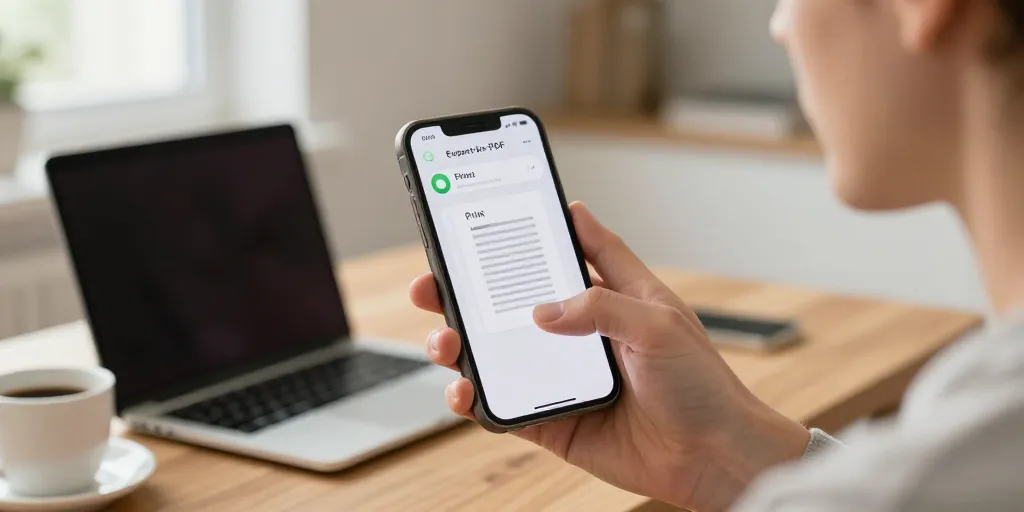
Sur iPhone, ouvrez la conversation dans Messages, touchez et maintenez sur un message pour afficher le menu, puis utilisez l’option de partage. Choisissez Imprimer dans la feuille de partage. Dans la vue d’aperçu de l’imprimante, effectuez un geste de pincement vers l’extérieur sur l’aperçu pour transformer la sélection en PDF, puis enregistrez dans l’application Fichiers ou Books. Cette méthode fonctionne bien pour des échanges courts et ne nécessite pas de Mac, mais les longues conversations peuvent être tronquées et certaines métadonnées peuvent ne pas apparaître.
Comparatif rapide des méthodes
| Méthode | Durée approximative | Horodatages visibles | Points forts |
|---|---|---|---|
| Imprimer depuis Messages sur Mac | 1–5 minutes | Oui | Export fidèle, conserve images et mise en page |
| Partage → Imprimer sur iPhone | 1–3 minutes | Partiel | 100 % mobile, rapide pour courts échanges |
| Outils tiers (iMazing, AnyTrans) | 5–20 minutes selon volume | Oui | Export complet, inclut souvent métadonnées et pièces jointes |
Solutions tierces et open source
Pour un export plus exhaustif, notamment si vous travaillez depuis Windows ou avez besoin de conserver toutes les métadonnées, des outils tiers existent. iMazing, AnyTrans et TouchCopy permettent d’exporter en PDF, HTML ou CSV avec une meilleure gestion des pièces jointes et des horodatages. Il existe aussi des scripts open source qui lisent la base de données Messages sur macOS pour générer des exports HTML convertibles en PDAttention à la confidentialité : préférez des outils qui effectuent l’export localement sans upload vers le cloud et vérifiez la réputation du développeur avant achat.
Checklist pour un usage légal ou professionnel
1. Documentez l’origine du fichier : indiquez la date d’export, l’appareil utilisé et la méthode. 2. Conservez un exemplaire brut non modifié sur un stockage sécurisé. 3. Joignez une note décrivant la synchronisation iCloud/iMessage et l’état du compte. 4. Si nécessaire, faites certifier l’export par un expert ou un huissier pour renforcer la valeur probante. 5. Vérifiez que les pièces jointes (photos, documents) soient effectivement visibles et consultables dans le PDF.
Vérifications finales après export
Ouvrez le PDF final et contrôlez : présence des horodatages, intégrité des images, pagination lisible et absence d’éléments sensibles non retirés. Rangez une copie sur un disque externe et une autre dans un coffre numérique sécurisé. Si le document doit être présenté dans un contexte juridique, consultez un professionnel pour valider la conformité de la procédure.
En résumé, pour un export rapide et fiable privilégiez l’impression depuis Messages sur Mac si possible. Pour une solution entièrement mobile, le partage Imprimer depuis l’iPhone suffit pour de courtes conversations. Pour des exports complets et traçables, tournez-vous vers des outils tiers réputés en prenant soin de vérifier leur politique de confidentialité et l’export local des données.