Éteindre sa Nintendo Switch peut sembler une opération triviale, mais bien le faire évite des corruptions de données, des téléchargements interrompus ou des problèmes matériels. Ce guide explique pas à pas les méthodes d’arrêt pour les différents modèles (Switch standard, Switch Lite, Switch OLED), la différence entre mise en veille et extinction complète, comment forcer l’arrêt si la console est figée, et les vérifications à effectuer avant et après un redémarrage forcé.
Procédure d’arrêt standard (Switch, Lite, OLED)
La méthode la plus simple et recommandée pour éteindre une Nintendo Switch est la suivante :
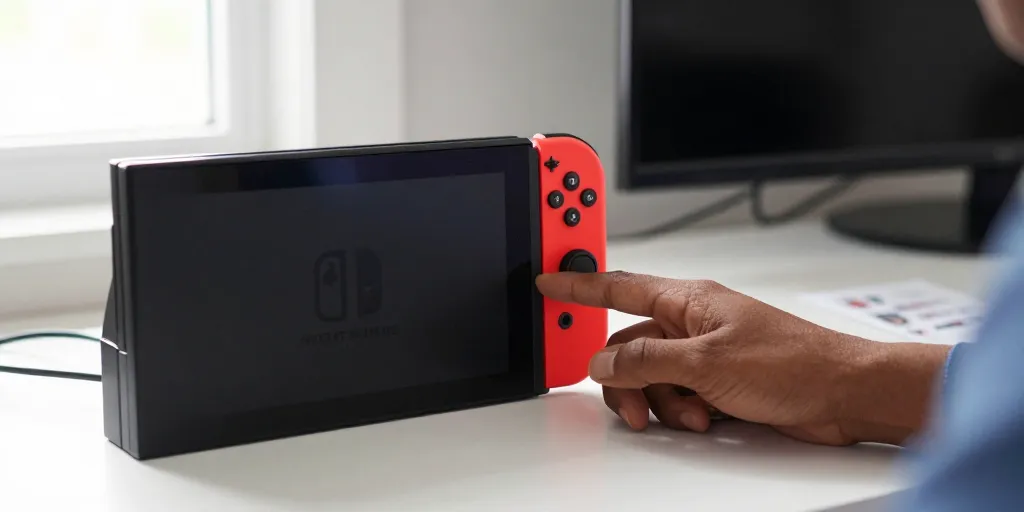
- Appuyez et maintenez le bouton POWER sur la console pendant environ 3 secondes.
- Un menu apparaît à l’écran. Sélectionnez « Options d’alimentation ».
- Choisissez « Éteindre » pour un arrêt complet ou « Mise en veille » si vous souhaitez reprendre rapidement votre partie.
- Si vous choisissez « Éteindre », attendez que l’écran devienne complètement noir avant de ranger la console.
Cette méthode fonctionne pour la Switch standard, la Switch Lite et la Switch OLESur la Switch en mode dock, la procédure est identique : l’arrêt complet coupe l’alimentation de l’ensemble pour le gameplay et les accessoires.
Mise en veille vs extinction complète : que choisir ?
La mise en veille conserve l’état des applications et des jeux, permettant une reprise instantanée. Elle consomme très peu d’énergie mais laisse certains processus actifs (téléchargements en arrière-plan, vérifications réseau). L’extinction complète stoppe tous les processus, utile si vous n’allez pas utiliser la console pendant plusieurs jours, si vous installez une mise à jour majeure, ou si vous rencontrez des problèmes logiciels.
Considérations sur la batterie : la mise en veille consomme peu et n’endommage pas la batterie si utilisée normalement. Pour un stockage prolongé, il est conseillé d’éteindre la console et de laisser la batterie chargée à environ 50 % plutôt qu’à 100 % ou 0 %.
Forcer l’arrêt : quand et comment
Si la console est figée, l’écran noir ou le bouton POWER ne répond pas, vous pouvez forcer l’arrêt. Procédure officielle :
- Maintenez le bouton POWER enfoncé pendant environ 12 secondes. La console doit s’éteindre complètement.
- Attendez quelques secondes, puis appuyez brièvement sur le bouton POWER pour rallumer la console.
Le forçage d’arrêt doit rester une option de dernier recours ; il est préférable de tenter d’abord un redémarrage via le menu s’il est disponible. Forcer l’arrêt pendant des opérations d’écriture (sauvegarde locale, mise à jour) peut, dans de rares cas, entraîner des corruptions : c’est pourquoi il faut vérifier l’état des jeux et des sauvegardes après un redémarrage forcé.
Précautions avant et après un redémarrage forcé
- Avant d’éteindre, si possible, quittez les jeux et vérifiez les téléchargements en cours.
- Après un redémarrage forcé, allez dans Paramètres de la console > Gestion des données et vérifiez l’intégrité des logiciels si un jeu semble défectueux.
- Si vous utilisez la sauvegarde cloud (service Nintendo Switch Online), vérifiez que les sauvegardes sont à jour et opérationnelles.
- En cas de message d’erreur répété ou de fichiers corrompus, contactez le support Nintendo plutôt que d’essayer des manipulations non officielles.
Dépannage courant : causes fréquentes et solutions
| Symptôme | Action recommandée |
|---|---|
| Console figée ou écran noir | Maintenir POWER ~12 s pour forcer l’arrêt, puis redémarrer et vérifier mises à jour |
| Impossible d’éteindre via le menu | Forçage 12 s, vérifier intégrité des logiciels et les sauvegardes cloud |
| Extinction automatique ou redémarrage | Contrôler la température (surchauffe), tester la batterie, vérifier alimentation |
Surchauffe et alimentation
La surchauffe peut provoquer des blocages ou des arrêts automatiques. Veillez à :
- Ne pas obstruer les ventilations lorsqu’elle est utilisée en dock.
- Éviter de jouer longtemps dans des environnements très chauds.
- Utiliser l’adaptateur secteur officiel ou un équivalent conforme pour la recharge.
Boutons et connecteurs
Des boutons sales ou coincés peuvent empêcher le bon fonctionnement du POWEUn nettoyage délicat avec un chiffon sec et de l’air comprimé (à faible pression) autour des boutons peut aider. Évitez d’ouvrir la console vous-même, cela annule la garantie.
Quand contacter le support Nintendo
Si, après avoir suivi les étapes de dépannage, la console continue de présenter des erreurs, s’éteint de façon aléatoire, ou si des données semblent corrompues, contactez le support Nintendo. Fournissez-leur :
- Le modèle de la console (Switch, Lite, OLED).
- La version du système (Paramètres de la console > Système > Informations sur la console).
- Une description précise des symptômes et des étapes déjà tentées.
Récapitulatif rapide
Pour éteindre proprement votre Switch : maintenez POWER 3 secondes → Options d’alimentation → Éteindre. En cas de blocage : maintenir POWER ~12 secondes pour forcer l’arrêt. Préférez l’extinction complète pour stockage prolongé ou problème logiciel, et la mise en veille pour des pauses courtes. Vérifiez les sauvegardes cloud et les mises à jour après tout redémarrage forcé, et contactez le support si le problème persiste.