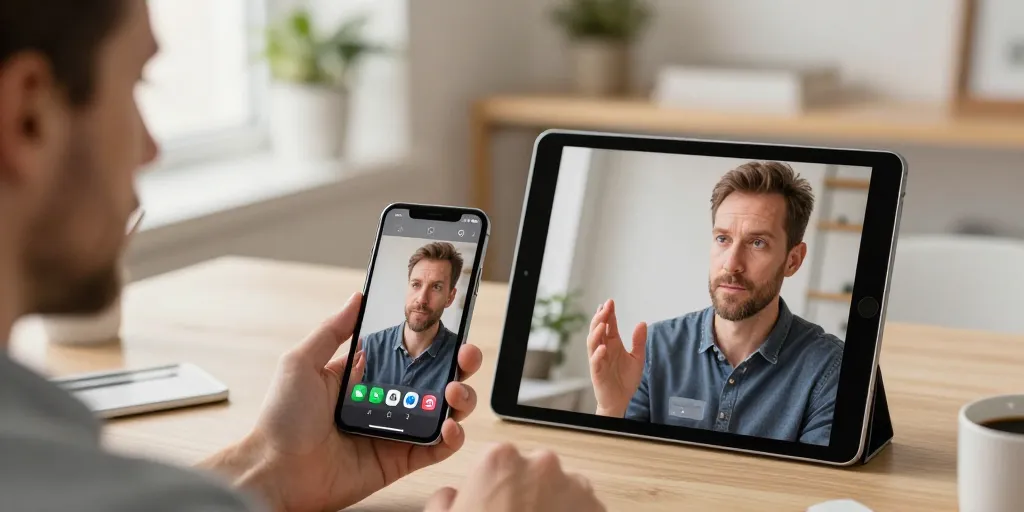
Recopie sans stress
- Recopie native : l’iPhone vers l’iPad n’est généralement pas pris en charge, vérifier iOS et iPadOS avant toute tentative pour éviter les pertes.
- Solution filaire : utiliser un Mac et QuickTime via câble pour une recopie stable et à très faible latence idéal en studio.
- Alternatives réseau : des apps existent mais impliquent latence et sécurité variables, choisir selon l’usage réel et tester en conditions réelles.
Le soir vous tenez un iPhone allumé et un iPad posé sur la table à côté et vous voulez projeter l’écran du premier sur le second sans gymnastique. Vous ressentez la frustration quand la recopie ne propose pas l’iPad comme cible directe et la solution semble toujours hors de portée. Ce que vous allez lire donne des réponses nettes sans langue de bois et vous aide à choisir selon votre besoin réel. Une mise au point technique expliquera ce que fait Apple et ce que font les solutions tierces quand elles fonctionnent bien. On garde l’essentiel pratique pour que vous sachiez agir sans perdre une heure à bricoler.
Le bilan immédiat sur la possibilité native sur iPhone vers iPad
Le verdict est simple et concret : la recopie d’écran d’un iPhone vers un iPad n’est généralement pas prévue nativement par Apple. Vous vérifiez la version d’iOS et d’iPadOS avant toute tentative car des fonctionnalités évoluent entre versions. Ce point évite de perdre du temps sur des options inexistantes selon votre configuration. Une réalité claire évite les promesses non tenues par certaines pages web.
La présentation d’AirPlay et des appareils pris en charge
Le protocole AirPlay cible principalement l’Apple TV la smart TV compatible et le Mac capable d’être récepteur AirPlay. Vous notez que l’iPad n’apparaît pas systématiquement comme récepteur dans la plupart des configurations. Ce lien officiel confirme les compatibilités et il vaut la peine d’y jeter un œil pour votre version. Une comparaison rapide évite les tentatives inutiles et les pertes de temps.
Le rôle de Sidecar et la différence pratique
Le point essentiel est limpide : Sidecar transforme l’iPad en écran secondaire d’un Mac il ne permet pas de recevoir le flux d’un iPhone directement. Vous acceptez la contrainte si vous disposez d’un Mac sinon Sidecar reste sans intérêt pour ce besoin précis. Ce constat oriente vers des solutions filaires ou des apps réseau selon le cas. Une stratégie claire évite les détours techniques inutiles.
Le mode d’emploi concis pour dupliquer via Mac
Le chemin le plus fiable passe souvent par un Mac et QuickTime lorsque vous cherchez stabilité et faible latence. Vous préparez un câble Lightning ou USB‑C le Mac et la version de macOS compatible avant de commencer. Ce processus donne un flux local sans passer par le réseau et cela limite les aléas. Une méthode simple donne souvent les meilleurs résultats en studio ou en réunion.
La méthode filaire et Mac QuickTime en 4 étapes
Le matériel nécessaire inclut un Mac un câble compatible et QuickTime installé. Vous connectez l’iPhone au Mac et vous ouvrez QuickTime puis vous créez une nouvelle enregistrement d’écran et vous sélectionnez l’iPhone comme source. Ce procédé fournit une recopie stable et à très faible latence utile pour l’enregistrement ou le monitoring. Une contrainte existe cependant : le Mac doit rester allumé et présent.
Les apps et solutions réseau pour un mirroring pratique
Le choix des applications dépendra de votre exigence sur la latence la sécurité et la simplicité d’installation. Vous pesez les avantages et les inconvénients entre une app gratuite et une solution payante orientée pro. Ce tri rapide évite d’installer une myriade d’apps sans résultat probant. Une recommandation pratique suit pour différents usages.
| Méthode | Récepteur | Coût | Latence | Usage recommandé |
|---|---|---|---|---|
| QuickTime via Mac | Mac | Gratuit | Très faible | Enregistrement et monitoring |
| Apps de mirroring (exemples) | iPad via client | Gratuit ou abonnement | Modéré | Présentations sans Mac |
| Visioconf et partage d’écran | Cloud et appareils | Variable | Variable | Streaming collaboratif à distance |
Le petit diagnostic suivant vous aide à choisir la méthode la plus adaptée selon l’objectif et la contrainte matérielle. Vous répondez à trois questions simples pour trancher rapidement et passer à l’action. Ce test rapide privilégie la solution la plus robuste selon votre scénario. Une décision motivée vous évite de multiplier les essais inutiles.
- Le besoin est‑il en local pour enregistrer ou monitorer ? Choisir QuickTime.
- Le besoin est‑il sans Mac et mobile ? Explorer les apps de mirroring.
- Le besoin est‑il collaboratif et à distance ? Tester une visioconf sécurisée.
- Le besoin exige‑t‑il faible latence ? Prioriser la connexion filaire.
Les conseils de dépannage rapide avant de tester
Le contrôle de base commence par la vérification des mises à jour iOS et iPadOS ainsi que du Mac si présent. Vous examinez le réseau Wi‑Fi et vous redémarrez les appareils si nécessaire. Ce simple rituel règle souvent les problèmes invisibles et confond les fausses pistes. Une habitude rapide vous fera gagner du temps en situation tendue.
La décision finale selon l’usage et la sécurité
Le choix se joue entre confort local et flexibilité réseau selon votre priorité latence ou mobilité. Vous privilégiez QuickTime pour la fiabilité et vous utilisez une app de mirroring pour la simplicité hors Mac. Ce positionnement clair évite d’empiler des outils inefficaces et coûteux. Une petite expérimentation préalable permet de confirmer la meilleure option.
Le dernier mot vous appartient alors que vous choisissez la méthode adaptée à votre scénario concret et à votre matériel. Vous testez rapidement la solution retenue et vous notez latence et stabilité pour prendre une décision définitive. Cette façon d’agir vous donne la maîtrise sans perdre une soirée à bidouiller.