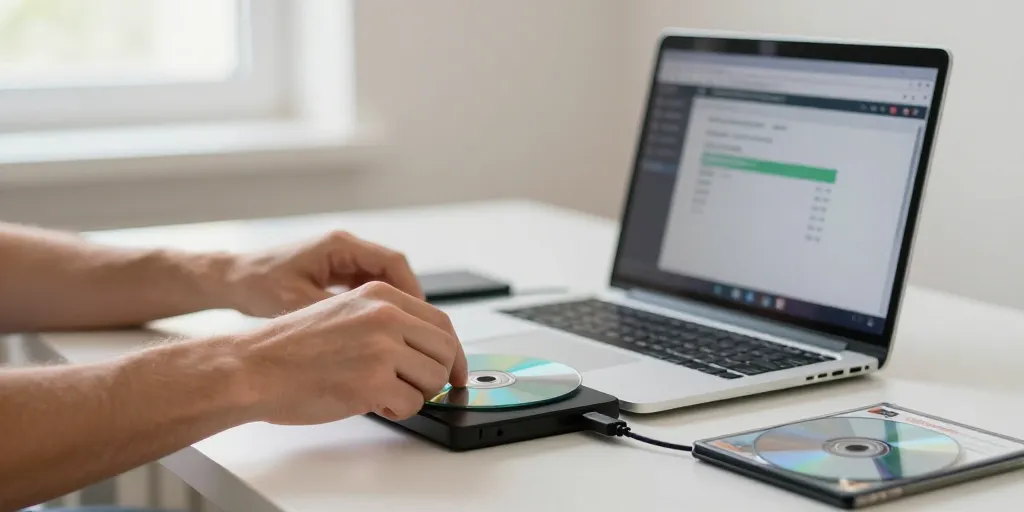
La sauvegarde d’un DVD sur un ordinateur permet de conserver un exemplaire lisible, d’éviter l’usure du disque d’origine et de faciliter la lecture sur des appareils modernes. Ce guide explique le matériel, les formats, les logiciels recommandés et les précautions légales à connaître. Il privilégie une approche pratique et sûre sans encourager la contournement des protections techniques imposées par certains éditeurs.
Pourquoi faire une sauvegarde ?
Un DVD physique peut se rayer, se déformer ou perdre des données au fil du temps. Numériser ou créer une image ISO de votre disque vous permet d’accéder rapidement au contenu, de le lire sur plusieurs appareils (ordinateur, tablette, TV via clé USB), et de conserver une copie de secours. Pour les collections personnelles, cela facilite aussi l’organisation et la recherche des titres.
Matériel et prérequis
Avant de commencer, assurez-vous d’avoir :
- Un lecteur DVD fonctionnel (interne ou externe USB). Le port USB 3.0 est recommandé pour une copie plus rapide si vous utilisez un lecteur externe.
- Un espace de stockage suffisant : comptez entre 4 et 8 Go pour une copie compressée en MP4, et 4 à 9 Go pour une image ISO selon la durée et le contenu du disque.
- Un disque dur externe ou une partition dédiée pour stocker les sauvegardes et éviter de saturer le disque système.
- Un logiciel de conversion ou de création d’image compatible avec votre système d’exploitation.
Checklist matérielle
| Élément | Raison | Conseil |
|---|---|---|
| Lecteur DVD interne | Solution intégrée sur desktop | Vérifier câbles SATA et alimentation |
| Lecteur DVD externe USB | Portable sur laptop | Choisir USB 3.0 pour performance |
| Espace disque | Stockage des fichiers ISO/MP4 | Prévoir au moins 10 Go libre par DVD |
| Outils de nettoyage | Réduire erreurs de lecture | Utiliser chiffons doux et solution adaptée |
Procédure générale (niveau élevé)
Voici une procédure générale, sans instructions visant à contourner des protections :
- Insérez le DVD dans votre lecteur et vérifiez qu’il est reconnu par le système.
- Choisissez votre objectif : conserver une image exacte (ISO) ou créer une copie compressée pour lecture facile (MP4/MKV).
- Si le disque est lisible sans protection supplémentaire, utilisez un logiciel d’image disque pour créer un ISO, ou un convertisseur pour encoder en MP4/MKV avec un preset adapté (par exemple 1080p pour la qualité HD).
- Vérifiez la qualité du fichier final en le lisant sur plusieurs lecteurs (ordinateur, TV, appareil mobile).
- Stockez la sauvegarde sur un support sécurisé et, si nécessaire, conservez également l’ISO original pour archivage.
Choix des formats et logiciels
Le format dépend de ce que vous souhaitez privilégier : compatibilité ou conservation des pistes originales.
- MP4 : format très compatible, bon pour la lecture sur la plupart des appareils. Compression efficace.
- MKV : conserve plusieurs pistes audio et sous-titres, bon pour archivage ou usage sur lecteurs avancés.
- ISO : image exacte du disque, utile pour conserver la structure et permettre une gravure ultérieure.
Logiciels courants
| Logiciel | Gratuit/Payant | Usage conseillé |
|---|---|---|
| VLC | Gratuit | Lecture et conversions basiques pour disques non protégés |
| HandBrake | Gratuit | Conversion vers MP4/MKV avec presets faciles |
| Logiciels d’image disque | Gratuits et payants | Création d’ISO pour archivage |
Gestion des pistes audio et des sous-titres
Si vous souhaitez conserver plusieurs pistes audio ou sous-titres, privilégiez MKV ou conservez une image ISLors de la conversion, sélectionnez explicitement les pistes utiles et vérifiez les options de sous-titrage pour inclure ou encoder les sous-titres selon vos besoins.
Tests, noms de fichiers et archivage
Après création, testez la lecture sur plusieurs appareils. Adoptez une nomenclature claire : TitreAnnéeFormat.iso ou TitreAnnée1080p.mp4. Conservez une copie sur un disque externe et une seconde copie optionnelle (cloud ou autre disque) pour sécuriser votre archive.
Légalité et bonnes pratiques
La légalité de la sauvegarde d’un DVD dépend de votre pays et des protections incluses sur le disque. Il est généralement permis de faire une copie privée de supports que vous possédez, mais il est interdit dans de nombreux pays de contourner des protections techniques (DRM, chiffrement). N’utilisez pas de méthodes qui contournent ces protections sans vous assurer que cela est légal chez vous. En cas de doute, renseignez-vous auprès des textes locaux ou d’un conseiller juridique.
Conseils pratiques et conclusion
Nettoyez les disques avant lecture, étiquetez clairement vos sauvegardes et testez les fichiers régulièrement. Préférez des formats compressés pour l’usage quotidien et conservez une ISO pour l’archivage. Respectez la loi et les droits d’auteur. Avec ces bonnes pratiques, vous prolongerez la vie de vos collections et faciliterez leur accès sur les appareils modernes.