Le terme « Start Experiences » désigne l’ensemble des composants responsables du flux Microsoft Start et des widgets dans Windows (les tuiles d’actualités, météo, trafic, etc.). Beaucoup d’utilisateurs se demandent si cette application est indispensable, si elle collecte des données et si elle peut ralentir le système. Cet article explique son rôle, son impact sur la confidentialité et les performances, et propose une procédure sûre pour la désactiver ou la réinstaller si besoin.
Qu’est-ce que Start Experiences ?
Start Experiences alimente le flux Microsoft Start et les widgets visibles depuis la barre des tâches. Il fonctionne en conjonction avec des processus comme StartMenuExperienceHost.exe (gestion visuelle du menu Démarrer) et des fournisseurs de flux qui synchronisent le contenu personnalisé. Ce composant n’est pas strictement nécessaire au fonctionnement de Windows : il fournit une couche de contenu connecté et personnalisé, mais Windows reste pleinement utilisable sans lui.
Fonctionnement technique et consommation de ressources
Le flux récupère périodiquement des données depuis les serveurs Microsoft et les affiche via une interface UWP/WinUEn pratique, l’impact sur le CPU est généralement faible en fonctionnement normal ; la consommation réseau existe uniquement lors des synchronisations et des mises à jour de contenu. Si vous observez des pics récurrents de CPU, cela peut venir d’un bug, d’un contenu mal formaté ou d’un conflit avec un autre composant.
Processus à surveiller
- StartMenuExperienceHost.exe — gère l’affichage du menu Démarrer.
- Microsoft Start Feed Provider (ou composants similaires) — synchronisent le contenu du flux.
- Processus UWP associés au package Microsoft Start.
Vie privée et télémétrie
Le flux personnalise le contenu en s’appuyant sur des signaux tels que votre compte Microsoft, votre localisation et des préférences de navigation lorsqu’elles sont partagées. Microsoft indique que les données envoyées sont agrégées pour améliorer le service, mais si vous souhaitez limiter ces échanges, plusieurs options existent : se déconnecter du compte Microsoft, désactiver les fonctionnalités personnalisées dans Paramètres > Confidentialité, ou limiter la collecte de diagnostic dans les paramètres de Windows.
Faut-il le désinstaller ? Évaluation rapide
Avant de supprimer quoi que ce soit, faites un diagnostic simple :
- Ouvrez le Gestionnaire de tâches et observez StartMenuExperienceHost.exe et tout processus lié au flux pendant quelques minutes (CPU, utilisation réseau).
- Regardez si le menu Démarrer est lent ou si des erreurs apparaissent dans l’Observateur d’événements.
- Vérifiez si les widgets affichent des erreurs ou des rafraîchissements constants.
Si l’impact est négligeable et que vous utilisez le flux, la laisser active est raisonnable. Si vous êtes préoccupé par la vie privée ou constatez une dégradation des performances, désactivez d’abord les widgets et testez l’effet.
Méthodes sûres pour désactiver ou réinstaller
Voici des options classées du moins risqué au plus agressif :
| Méthode | Difficulté | Risques | Restauration |
|---|---|---|---|
| Désactivation via Paramètres (Widgets) | Faible | Minimal | Réactivation simple |
| Réparer/Réinitialiser l’application (Paramètres > Applications) | Moyen | Faible | Réinstallation possible depuis le Microsoft Store |
| Suppression via PowerShell | Moyen/Élevé | Perte de fonctionnalités connectées, risque pour certains comptes | Réinstaller depuis Microsoft Store ou restaurer le système |
Étapes concrètes (GUI)
- Paramètres > Personnalisation > Barre des tâches > Widgets : désactivez les widgets pour couper l’affichage du flux.
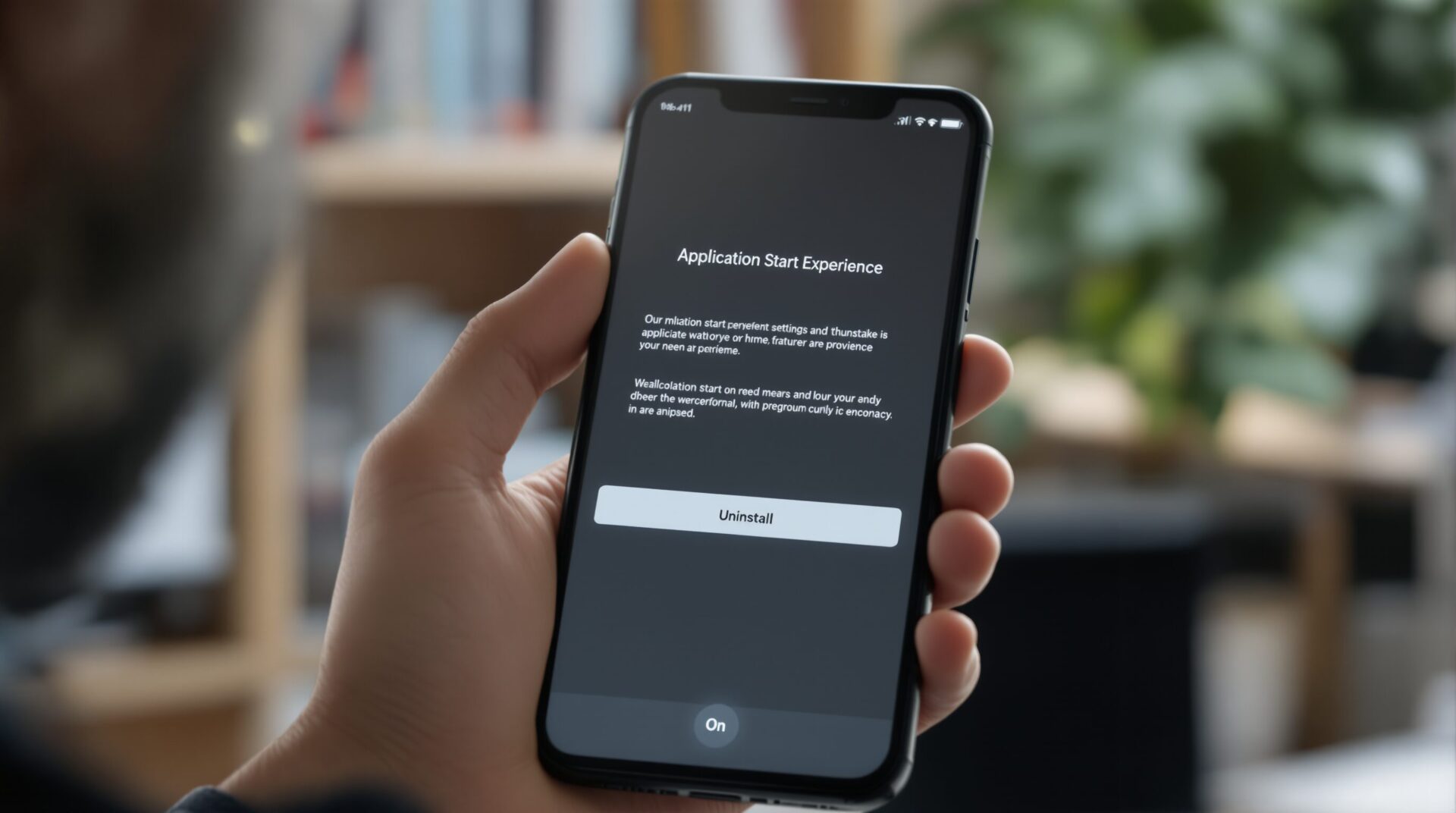
- Paramètres > Applications > Applications et fonctionnalités : recherchez « Microsoft Start » ou « Start » et choisissez Réparer ou Réinitialiser si disponible.
- Si vous préférez réinstaller, ouvrez le Microsoft Store, cherchez Microsoft Start ou Widgets et réinstallez.
Étapes PowerShell (avec précautions)
Avant toute commande, créez un point de restauration système : Panneau de configuration > Système > Protection du système > Créer. Ou en PowerShell (administrateur) :
Checkpoint-Computer -Description "AvantStartExperience" -RestorePointType "Modify_Settings"
Pour lister les packages liés :
Get-AppxPackage *Start* | Select Name, PackageFullName
Pour supprimer (exécuté en tant qu’utilisateur courant) :
Get-AppxPackage *Start* | Remove-AppxPackage
Attention : la suppression pour tous les utilisateurs est plus risquée et peut nécessiter des actions supplémentaires pour réinstaller. Si besoin, réinstallez via le Microsoft Store ou utilisez les options de réparation dans Paramètres.
Conseil final
Testez d’abord la désactivation via l’interface graphique. Si tout fonctionne sans le flux et que la vie privée est une priorité, la suppression est possible mais gardez un point de restauration. En cas de doute, la réparation ou la réinitialisation de l’application offre un compromis sûr avant de recourir à une suppression complète.
Si vous voulez, je peux vous fournir des instructions pas à pas adaptées à votre version de Windows (Windows 10 ou Windows 11) et les commandes exactes à exécuter.