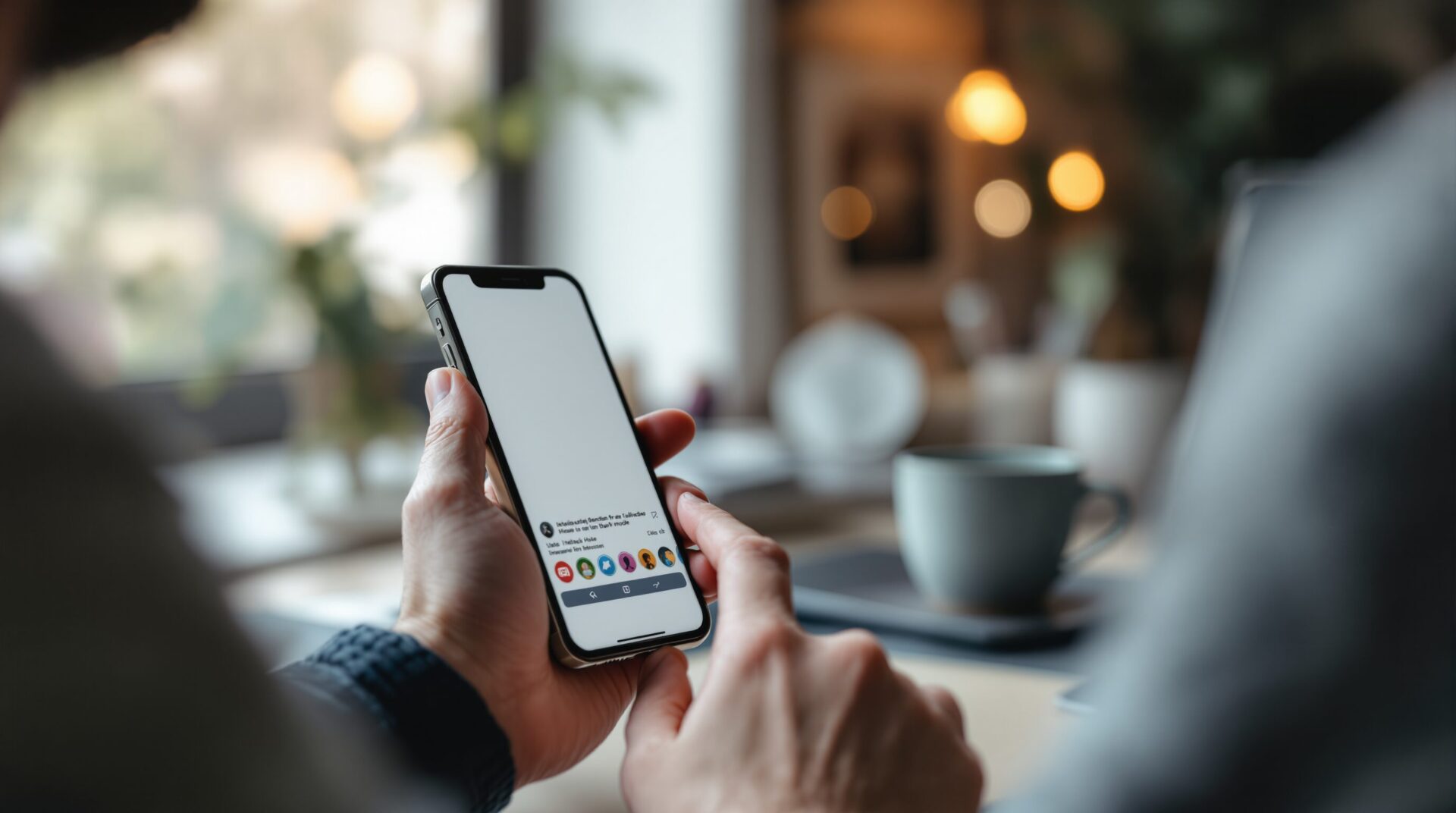
Mode sombre pratique
- Mise à jour : vérifiez iOS et Instagram, puis redémarrez l’app pour appliquer le thème système. Tester plusieurs profils confirme la cohérence visuelle.
- Accès rapide : activez Sombre dans Réglages > Affichage et luminosité ou via Centre de contrôle. Pratique pour soirées et OLED notamment.
- Dépannage simple : forcez la fermeture, contrôlez Accessibilité niveaux de gris et réinstallez l’application si nécessaire.
Une scène familière se joue dans le métro quand l’écran d’un voisin vous aveugle. Vous avez déjà fermé les yeux et poussé un soupir après une session Instagram tardive. Le besoin est simple et précis pour beaucoup d’utilisateurs qui scrollent le soir. Ce que vous cherchez c’est un affichage plus doux qui respecte la nuit et le regard. On va trancher le nœud technique sans langue de bois et avec des étapes rapides à appliquer.
Le guide rapide pour activer le mode sombre d’Instagram sur iPhone
Le point de départ reste le réglage général d’iOS et Instagram suit le thème système. Vous pouvez aussi basculer depuis le Centre de contrôle pour un changement instantané et silencieux. Une fermeture complète de l’application puis une réouverture garantit souvent l’application du thème.
Le résumé des étapes système pour iOS 13 et versions ultérieures
Les manipulations se résument à quelques gestes simples et rapides. Vous ouvrez Réglages et vous rendez dans Affichage et luminosité puis vous sélectionnez Sombre pour appliquer le thème. Vous pouvez aussi glisser vers le Centre de contrôle et toucher l’icône d’affichage pour un accès ultra rapide. Une vérification de la version d’iOS et de l’application Instagram permet d’éviter les faux espoirs.
Le rappel des vérifications préalables pour iPhone et application
Les vérifications utiles commencent par la version du système et de l’application pour s’assurer d’une compatibilité. Vous regardez Réglages > Général > Informations pour connaître la version d’iOS et vous ouvrez l’App Store pour vérifier la version d’Instagram. Une attention particulière concerne les réglages d’Accessibilité et Affichage et taille du texte qui peuvent altérer l’apparence. Vous redémarrez l’appareil si l’activation ne produit aucun effet visible.
| Version iOS | Emplacement du réglage | Étape condensée |
|---|---|---|
| iOS 13 et ultérieures | Réglages > Affichage et luminosité ou Centre de contrôle | Sélectionner sombre ou activer depuis le Centre de contrôle |
| iOS non pris en charge (pré-13) | Pas de mode sombre système | Mettre à jour iOS ou utiliser niveaux de gris en accessibilité |
Les étapes ci-dessus suffisent pour la majorité des iPhone modernes et pour les versions d’Instagram récentes. Vous testez l’effet en ouvrant plusieurs profils et en regardant la barre des stories pour vérifier la cohérence du thème.
Les utilisateurs qui veulent un pas à pas visuel tirent profit de captures d’écran lors de la manipulation pour garder une référence. Vous trouverez ci-dessous une liste d’actions rapides à exécuter si vous souhaitez vérifier tout de suite.
- Vous mettez à jour iOS via Réglages > Général > Mise à jour logicielle.
- Vous mettez à jour Instagram depuis l’App Store puis vous redémarrez l’application.
- Vous utilisez le Centre de contrôle pour activer ou désactiver le mode sombre immédiatement.
- Vous vérifiez Réglages > Accessibilité > Affichage et taille du texte pour désactiver niveaux de gris si présent.
- Vous désinstallez puis réinstallez Instagram en dernier recours si le thème ne s’applique pas.
Le dépannage et les options alternatives si le mode sombre ne s’active pas
Le diagnostic commence par les mises à jour et les redémarrages qui corrigent la plupart des anomalies. Vous testez l’apparence d’autres applications pour isoler si le souci vient d’iOS ou d’Instagram.
Le diagnostic des causes courantes liées à iOS et à l’application Instagram
Les causes typiques incluent une version d’iOS obsolète ou une application pas mise à jour. Vous forcez la fermeture de l’application puis vous la relancez pour vérifier si le thème s’applique enfin. Une suppression et une réinstallation d’Instagram résolvent souvent les conflits persistants.
Le comparatif concis du mode sombre versus niveaux de gris pour iPhone
Les différences principales tiennent à l’intention d’usage et aux effets visuels. Vous choisissez le mode sombre pour garder les couleurs tout en atténuant la luminosité et pour profiter d’économies d’énergie sur OLEVous optez pour niveaux de gris via Accessibilité si votre objectif est de réduire davantage les distractions visuelles.
| Critère | Mode sombre | Niveaux de gris |
|---|---|---|
| Impact visuel | Conserve couleurs avec fond sombre | Supprime toutes les couleurs |
| Économie de batterie | Oui sur OLED | Peu d’impact notable |
| Compatibilité | Dépend d’iOS et de l’app | Disponible via Accessibilité |
Les astuces précédentes couvrent la majorité des cas sans tergiverser. Vous testez chaque méthode et vous signalez si une manipulation a fonctionné pour que le processus s’affine avec des retours concrets. Une dernière recommandation pratique : gardez vos captures d’écran pour référence.