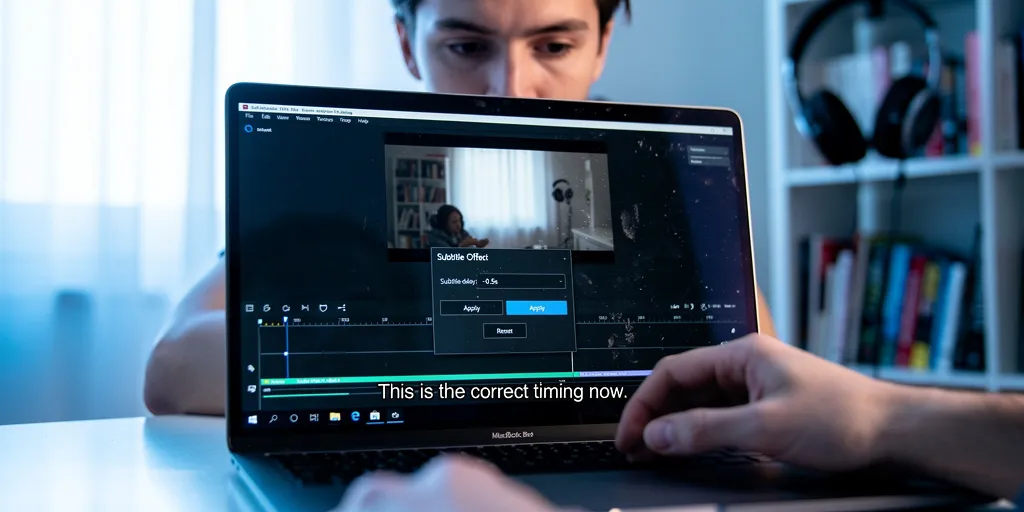
Réglage rapide sous-titres
- Raccourcis clés : g et h ajustent le décalage en lecture instantanée, évitant de perdre du temps à bidouiller.
- Réglage précis : la synchronisation des pistes dans outils permet de saisir un offset en millisecondes pour corriger définitivement.
- Correction durable : éditer ou retimiser le SRT (Aegisub, Subtitle Edit) ou incruster via FFmpeg assure lecture cohérente sur les appareils sans perte de qualité.
Une soirée film avorte quand les sous titres se désynchronisent. Le regard se pose sur les lèvres sans suivre le texte et la gêne monte. On cherche la télécommande puis on peste contre le timing qui flanche. Ce que personne n’aime c’est perdre cinq minutes à bidouiller sans résultat. Votre lecteur préféré peut régler ce problème en quelques touches et étapes rapides.
Le guide rapide pour corriger un décalage de sous titres dans VLC en lecture immédiate
Le démarrage rapide passe par deux raccourcis clavier simples. Les touches G et H permettent d’ajuster le décalage en incréments courts. Un réglage fin se fait via Outils → Synchronisation des pistes et saisie en millisecondes. On gagne ainsi une lecture correcte sans modifier le fichier d’origine.
Le rappel des raccourcis clavier et du chemin de menu pour ajuster les sous titres
Le rappel essentiel est simple et efficace pour la lecture immédiate. Une pression rend clair le geste et G et H corrigent le timing. Ce comportement peut varier selon la version et le mapping clavier choisi. Les incréments s’approchent souvent de 50 millisecondes par pression et peuvent être différents.
| Action | Windows / Linux | macOS | Remarque |
|---|---|---|---|
| Avancer le sous titre (retarder audio) | H (ou K selon version) | H ou Option+H selon configuration | Incrément typique ~50 ms modifiable selon version |
| Retarder le sous titre (avancer audio) | G (ou J selon version) | G ou Option+G selon configuration | Vérifier panneau raccourcis si touche différente |
| Réglage précis | Outils → Synchronisation des pistes | Fenêtre → Synchronisation des pistes | Permet saisie manuelle en ms pour réglage fin |
| Sur mobile | Limité selon application VLC Android | Souvent non disponible sur iOS | Privilégier réencodage ou édition SRT pour mobile |
Le point sur les variantes par système et les limites connues sur mobile et macOS
Le point sur les variantes signale différences selon OS et version. Les raccourcis peuvent changer selon la configuration clavier et la version. Un mobile offre souvent moins de précision et l’application Android ne propose pas toujours le réglage milliseconde. Ce souci se résout en corrigeant le SRT ou en réencodant la piste quand l’offset exprimé en millisecondes exactes est nécessaire.
Le cas des sous titres externes mal timés
Le fichier SRT externe cause souvent un décalage fixe ou un drift progressif. Les horodatages se lisent et se corrigent à l’aide d’un éditeur ou d’un script simple. Un correctif global consiste à ajouter ou soustraire le même nombre de millisecondes à chaque timestamp. On pense aussi à Sauvegarder un SRT corrigé définitivement.
Le mode durable pour corriger un fichier SRT et résoudre un décalage définitif et drift progressif
Le mode durable prend deux axes clairs pour réparer le timing durablement. Les outils vont du simple éditeur texte au logiciel spécialisé pour retiming par courbe et Préférer Aegisub pour drift progressif. Une incrustation avec incrustation via FFmpeg lors du mux garantit une lecture identique sur mobile et sur tout lecteur. On peut aussi automatiser le traitement avec un script pour plusieurs fichiers simultanément.
Le tableau des outils recommandés pour éditer, décaler et réexporter un fichier SRT
| Outil | Type | Fonction clé | Quand l’utiliser |
|---|---|---|---|
| Notepad++ ou TextEdit | Éditeur texte | Rechercher/Remplacer avec calcul d’offset ou plugin de timing | Décalage global simple ou utilisateurs confortables avec regex |
| Aegisub | Éditeur de sous titres | Appliquer un delay global et retiming linéaire ou par courbe | Quand le drift nécessite réajustement progressif |
| Subtitle Edit | Logiciel Windows | Synchronisation automatique et export SRT corrigé | Réglage précis et export pour mobile et lecteurs |
| FFmpeg | Outil en ligne de commande | Incruster sous titres ou appliquer offset lors du mux | Pour incrustation définitive ou workflow automatisé |
Le guide de dépannage pour le drift progressif, les fichiers corrompus et conflits de touches
Le diagnostic commence par lire les premières lignes du SRT pour distinguer drift linéaire et décalage fixe. Une checklist rapide évite une édition à l’aveugle et sauve du temps. Ce diagnostic oriente vers la correction par palier ou vers un retiming automatique quand la dérive est progressive. Les conflits clavier se règlent en vérifiant le mapping et en testant sur un autre lecteur.
- Le contrôle de base consiste à tester un autre SRT officiel.
- Les corrections rapides utilisent G et H pour caler la lecture.
- Un retiming automatique aide quand la dérive augmente progressivement.
- Ce recours au réencodage incruste définitivement les sous titres.
- On garde toujours une copie avant de modifier le fichier original.
Le conseil final reste pragmatique et direct pour éviter perte de temps inutile. Un petit script ou un outil dédié règle la majorité des cas sans complications lourdes. Vous pouvez tester d’abord la correction à la volée puis appliquer la solution définitive selon le besoin et le confort.